Funktionen
Alles, was Menu Bar Controller for Sonos (MBC) unternimmt, um Sonos auf deinem Mac wie eine native Anwendung wirken zu lassen. Klicke auf eine Funktion unten, um direkt dorthin zu springen.
Der Überblick als Video
Zweieinhalb Minuten: die Menüleiste, die Musikbibliothek, Szenen und Tastaturkurzbefehle in Aktion. Video auf Englisch.
Immer in Reichweite
Menu Bar Controls
Volle Sonos-Steuerung mit nur einem Klick – ohne Apps zu wechseln oder ein Fenster zu öffnen.
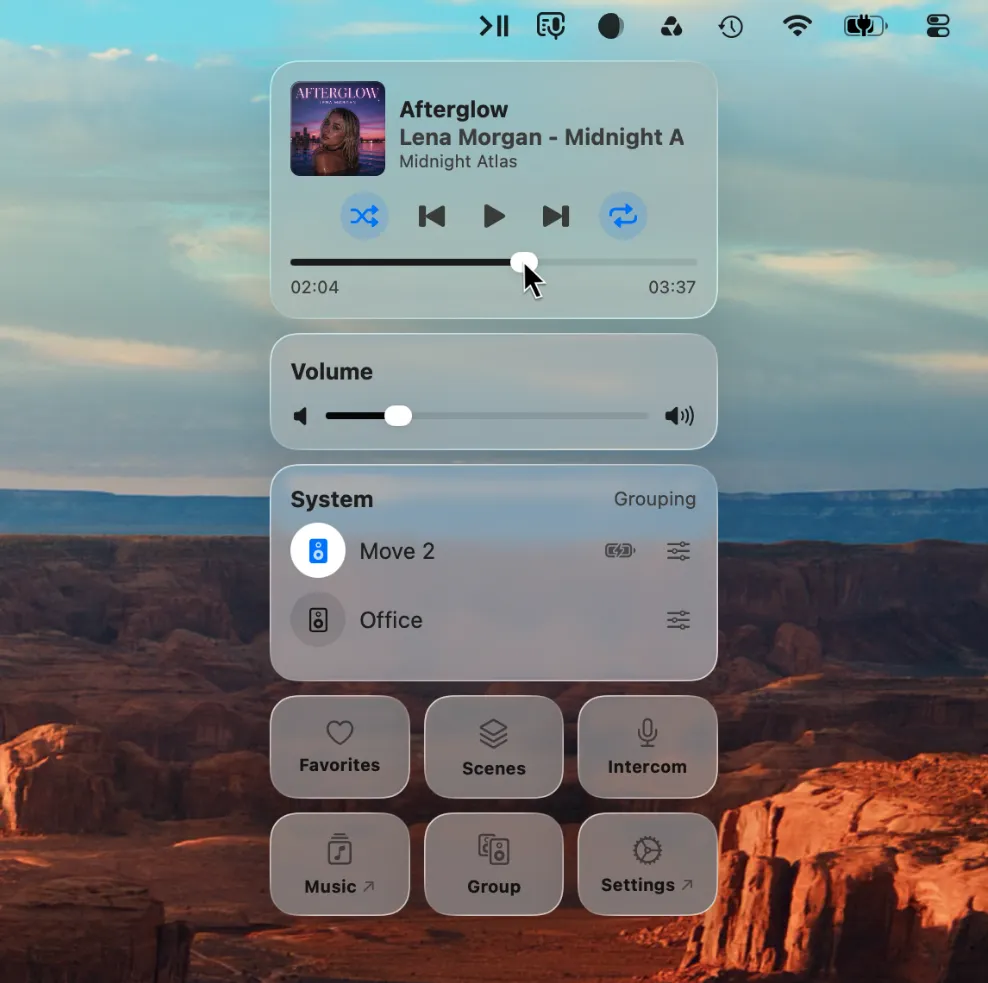
Klicke auf das Menüleistensymbol, um das Hauptfenster des Menu Bar Controllers zu öffnen. Spiele ab, pausiere, überspringe, wechsle Räume, passe die Lautstärke an und stöbere in Musik – alles, ohne zu verlassen, was du gerade machst.
Das Symbol selbst kann auf einen Blick anzeigen, was gerade läuft, wenn du einen Icon-Stil mit Songtitel wählst. Du kannst den Icon-Stil in Einstellungen → Menüleistensymbol ändern.
Deine ganze Musik
Musikbibliothek
Ein vollwertiges Musikfenster für dein Sonos-System: durchstöbere Favoriten und Playlists, durchsuche jeden Streaming-Dienst und spiele deine eigene Sammlung.
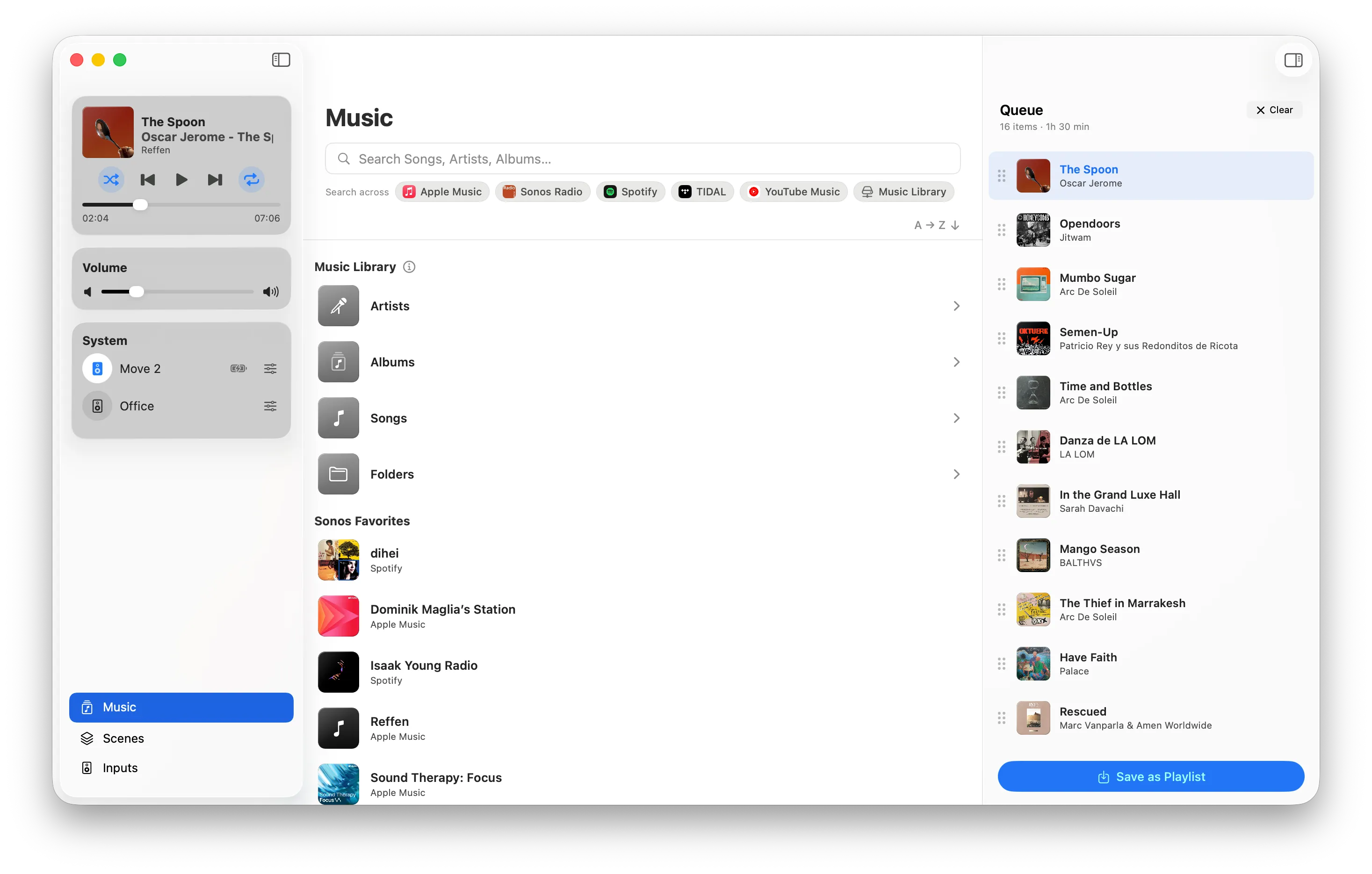
Das Musikbibliothek-Fenster bündelt alles Abspielbare an einem Ort. Durchstöbere deine Sonos Favoriten und Sonos Playlists oder durchsuche alle Streaming-Dienste deines Systems – nach Songs, Alben, Interpreten, Playlists, Sendern und Podcasts. Jedes Ergebnis spielt sofort mit „Jetzt abspielen“ oder reiht sich mit „Als Nächstes“ und „Später“ ein.
Auch deine eigene Musik ist dabei: Indiziert Sonos eine Bibliothek auf deinem NAS oder einem freigegebenen Ordner, durchstöberst du sie in MBC nach Interpret, Album, Genre, Komponist oder Ordner – und über „Musikbibliothek verwalten“ siehst du deine freigegebenen Ordner und aktualisierst den Index.
Lautsprecher-Eingänge wie TV und Line-In liegen in derselben Seitenleiste, nur einen Klick entfernt.
Du bestimmst, was läuft
Warteschlangen-Editor
Sieh, was als Nächstes kommt, ändere deine Meinung und behalte, was gut war.
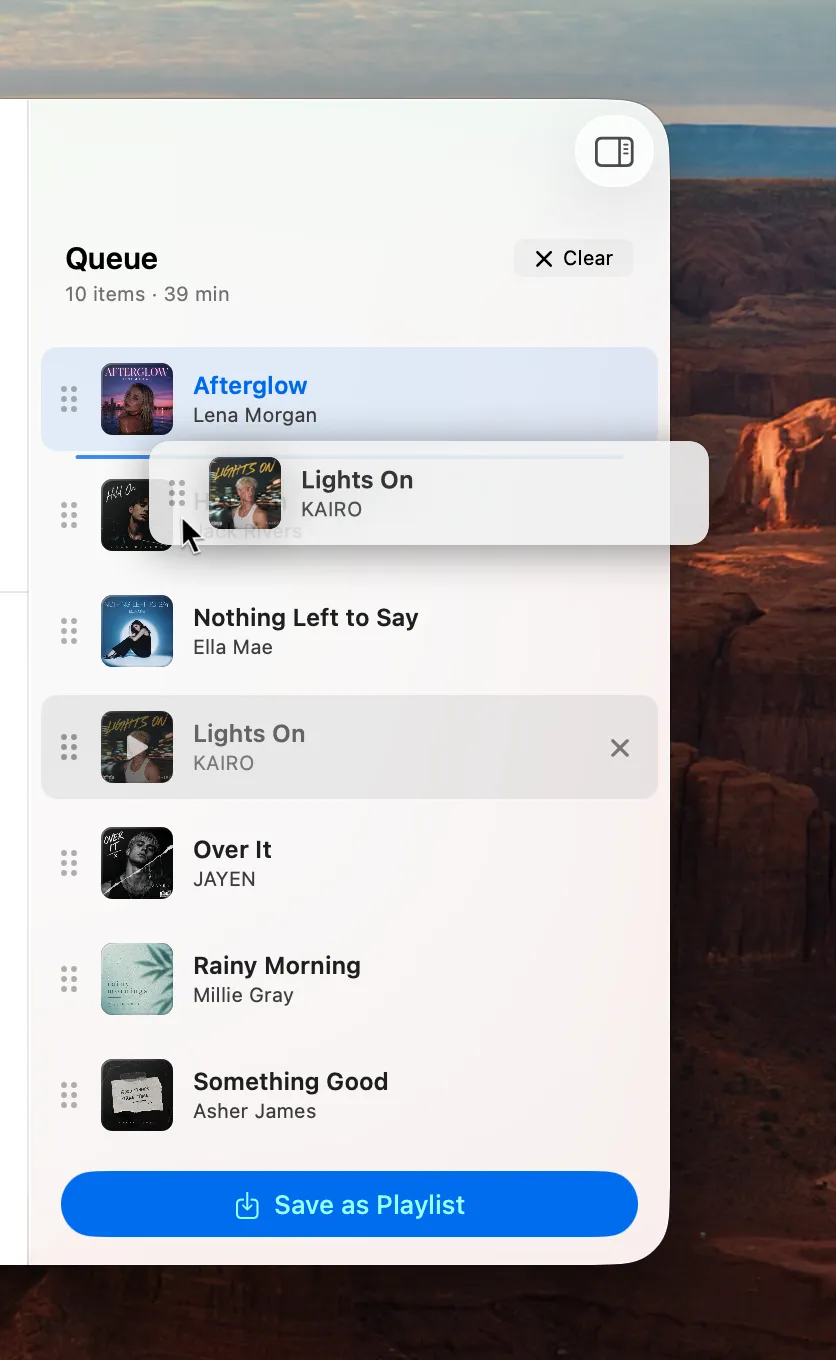
Das Warteschlangen-Panel zeigt genau, was als Nächstes spielt. Ordne Titel per Drag-and-Drop neu, entferne einzelne oder leere die ganze Liste – jede Änderung geht direkt an den Lautsprecher. Klicke auf einen Titel, um sofort dorthin zu springen.
Eine Warteschlange, die sich lohnt? Speichere sie als Sonos-Playlist und sie erscheint überall, wo Sonos ist – auch in der offiziellen App.
Bühne frei
Szenen
Speichere dein ganzes Sonos-Setup – Lautsprecher, Gruppierung, Lautstärken, EQ, Quelle – und hole es mit einem Klick zurück.
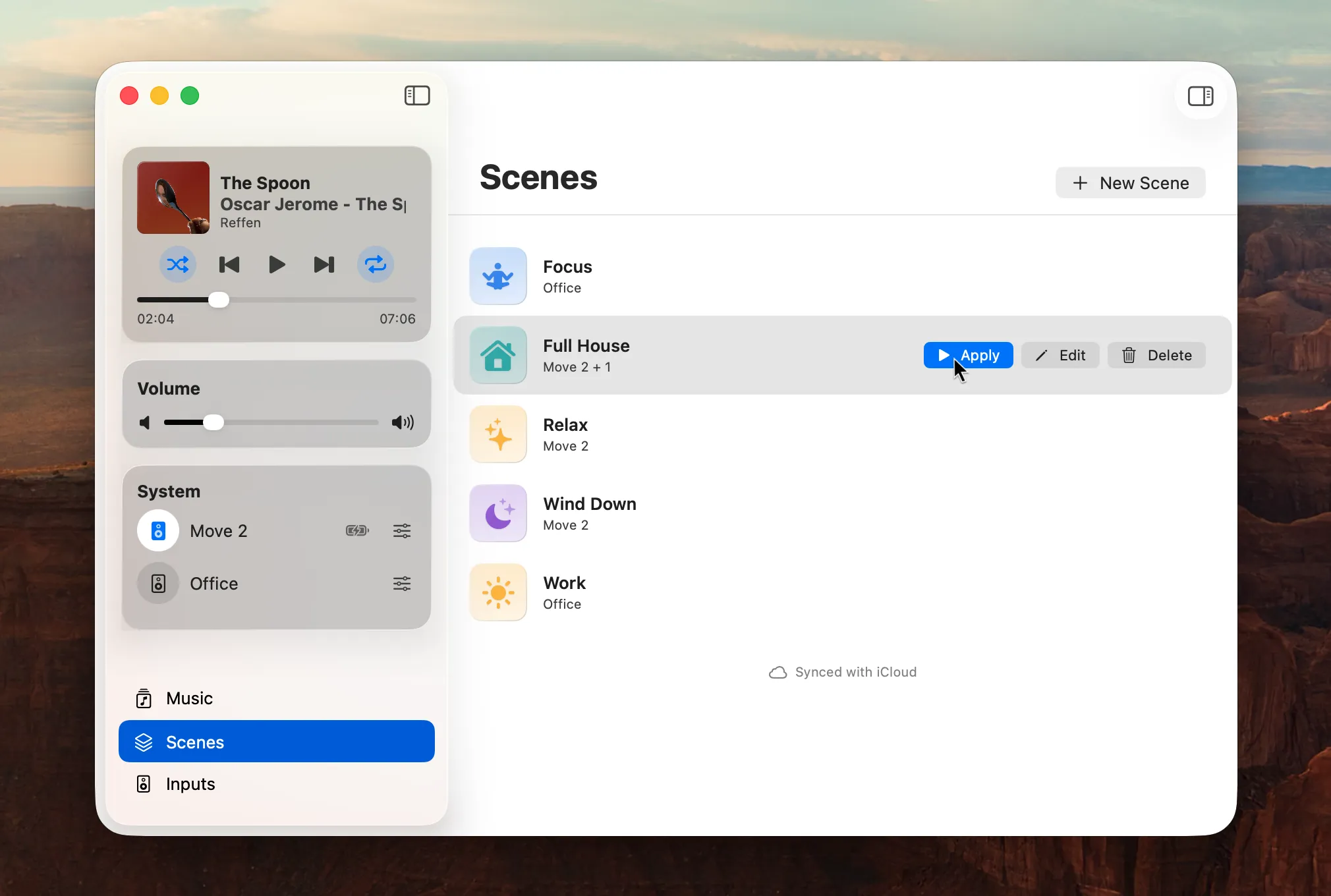
Eine Szene hält einen kompletten Moment fest: welche Lautsprecher spielen, wie sie gruppiert sind, die Lautstärke jedes einzelnen, EQ- und Heimkino-Einstellungen wie Nachtmodus und Sprachverbesserung – und was läuft: ein Favorit, eine Playlist, TV oder Line-In.
Szenen können mehr als wiederherstellen. Gib einer Szene ihren eigenen Schlaf-Timer oder lass sie alle Lautsprecher stoppen, die nicht dazugehören – ein Klick, und das ganze Haus schaltet auf Filmabend. Wende sie im Fenster an oder von überall in macOS mit der Aktion „Szene anwenden“ in Apple Kurzbefehle.
Deine Szenen synchronisieren sich über deine eigene private iCloud-Datenbank – jeder Mac und Lyd auf iPhone und Apple Watch sehen denselben Stand. Die Synchronisierung lässt sich in den Einstellungen abschalten.
Wie man eine Szene erstellt
- Öffne das Musikbibliothek-Fenster und wähle Szenen in der Seitenleiste
- Erstelle eine neue Szene – sie startet als Schnappschuss dessen, was gerade läuft
- Passe Lautsprecher, Lautstärken, EQ und Quelle an
- Wende sie mit einem Klick an – oder per Apple Kurzbefehl
Auf einen Blick
macOS-Widgets
Sieh direkt auf deinem Desktop oder im Benachrichtigungscenter, was gerade läuft – und steuere es, ohne die App zu öffnen.
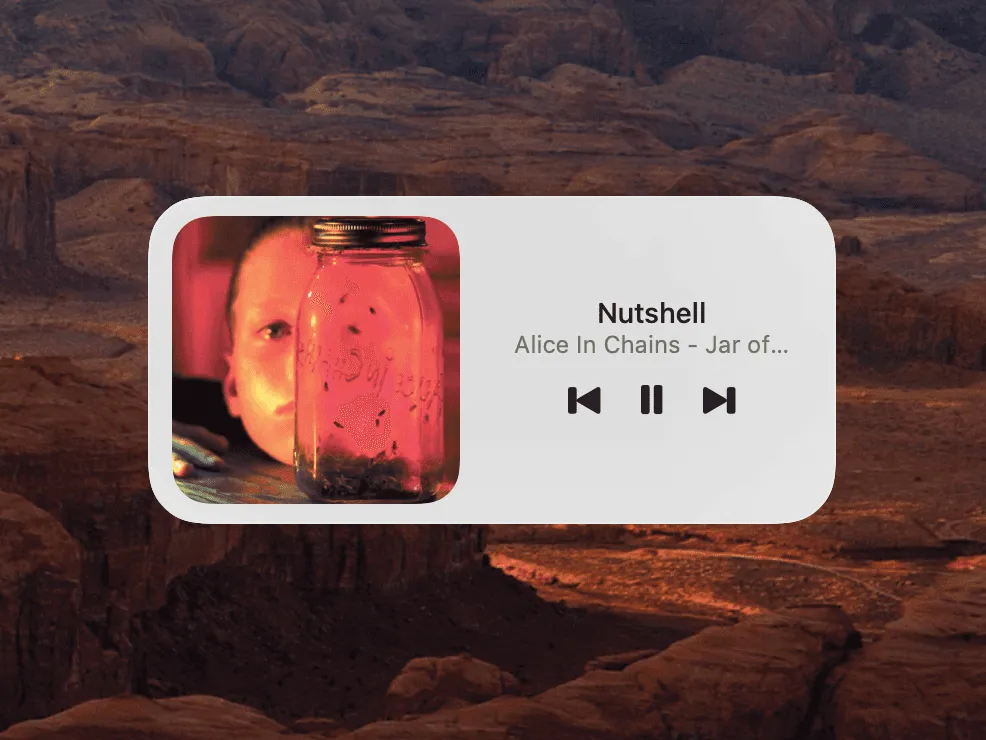
MBC-Widgets zeigen Albumcover, Titelinformationen und Transportsteuerungen. Verfügbar in verschiedenen Größen, um deinem Layout zu entsprechen. Funktioniert in der Widget-Galerie des Mitteilungszentrums und direkt auf dem macOS-Desktop.
Wie du das Benachrichtigungscenter-Widget hinzufügst
- Klicke auf das Datum und die Uhrzeit in der Menüleiste, um das Benachrichtigungscenter zu öffnen
- Scroll nach unten und klicke auf "Widgets bearbeiten"
- Suche nach "Menu Bar Controller"
- Ziehe deine bevorzugte Größe auf das Widget-Panel
- Klicke auf "Fertig"
Keine Maus erforderlich
Tastaturkurzbefehle
Steuere Lautstärke, Wiedergabe und Titelauswahl von überall aus – sogar wenn Menu Bar Controller nicht im Vordergrund ist.
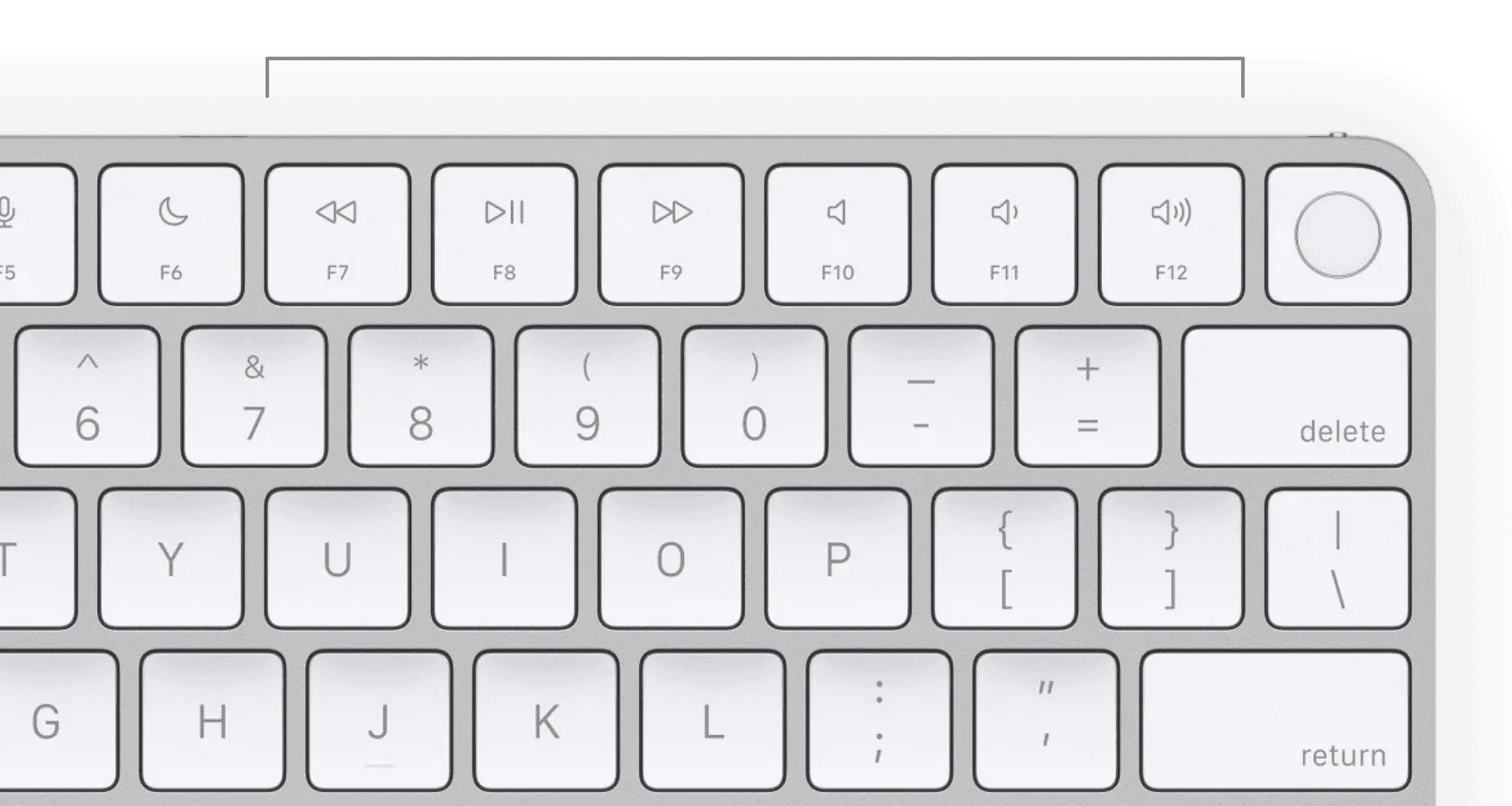
MBC unterstützt vollständig anpassbare globale Tastenkombinationen. Weise jeder beliebigen Tasten-Kombination eine Funktion zu, um die App anzuzeigen, abzuspielen/pausieren, zu überspringen, vor- oder zurückzuspulen, die Lautstärke zu erhöhen/zu senken oder stumm zu schalten. Die Kurzbefehle funktionieren systemweit – in jeder App, in Vollbildspielen, sogar wenn das MBC-Fenster geschlossen ist.
So änderst du Keyboard-Kurzbefehle
- Öffne MBC und gehe zu Einstellungen → Tastaturkurzbefehle
- Klicke auf das Feld neben der Aktion, die du zuweisen möchtest
- Drücke die Tastenkombination, die du verwenden möchtest
- Erledigt – der Kurzbefehl funktioniert sofort systemweit
Dein Desktop, dein Stil
Schwebender Mini-Player
Ein kompaktes Gerade-läuft-Fenster, das auf deinem Desktop erscheint, wenn du es brauchst, und verschwindet, wenn du es nicht möchtest.
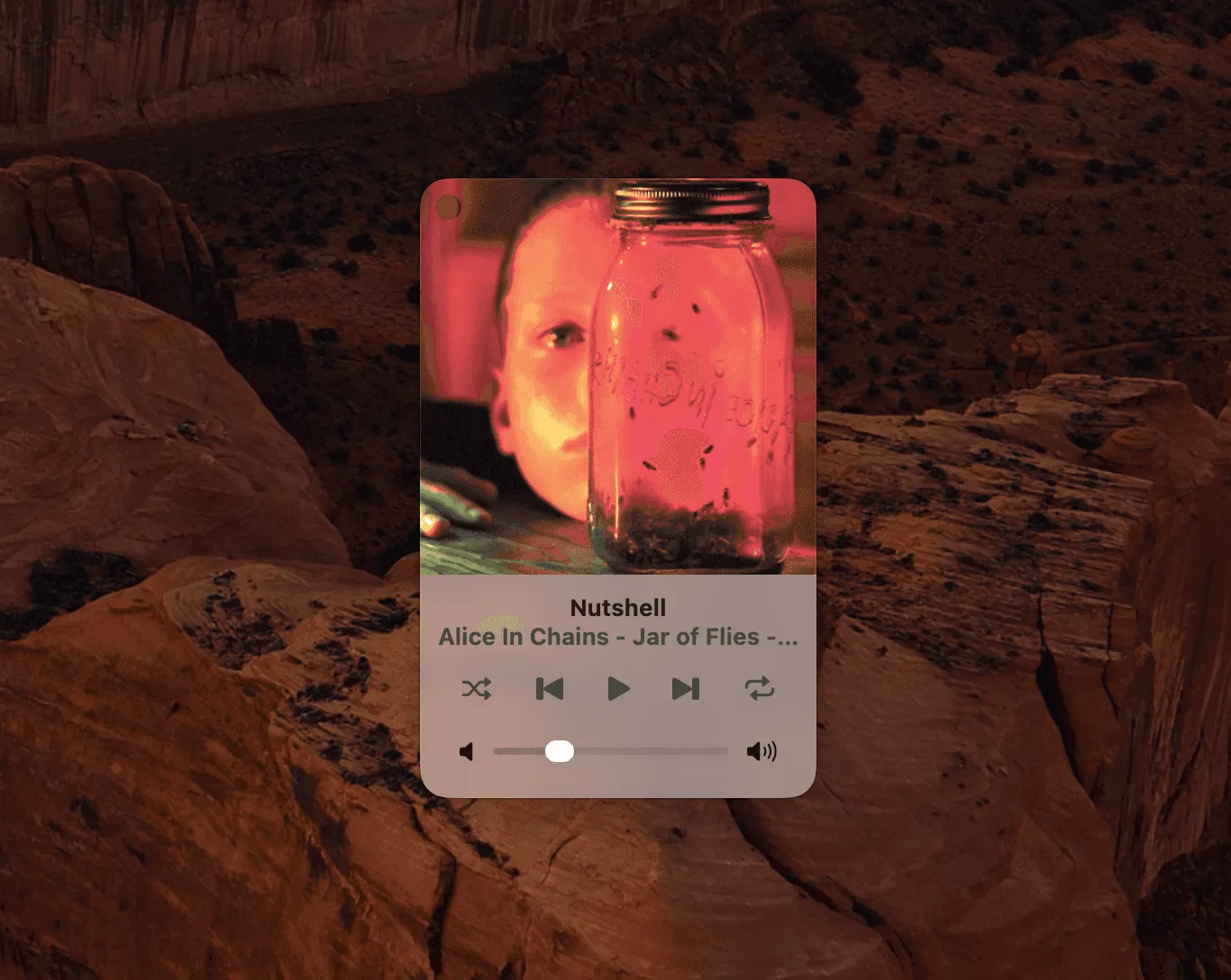
Der Mini-Player bietet dir stets einen schnellen Überblick: Albumcover, Titelname, Künstler und Steuerungselemente in einem kompakten Fenster. Platziere ihn an einer beliebigen Stelle auf dem Bildschirm. Konfiguriere, ob er über anderen Fenstern schwebt oder im Hintergrund bleibt.
Zum Einschlafen
Sonos Schlaf-Timer
Stelle ein, dass deine Musik nach einer bestimmten Zeit automatisch stoppt.
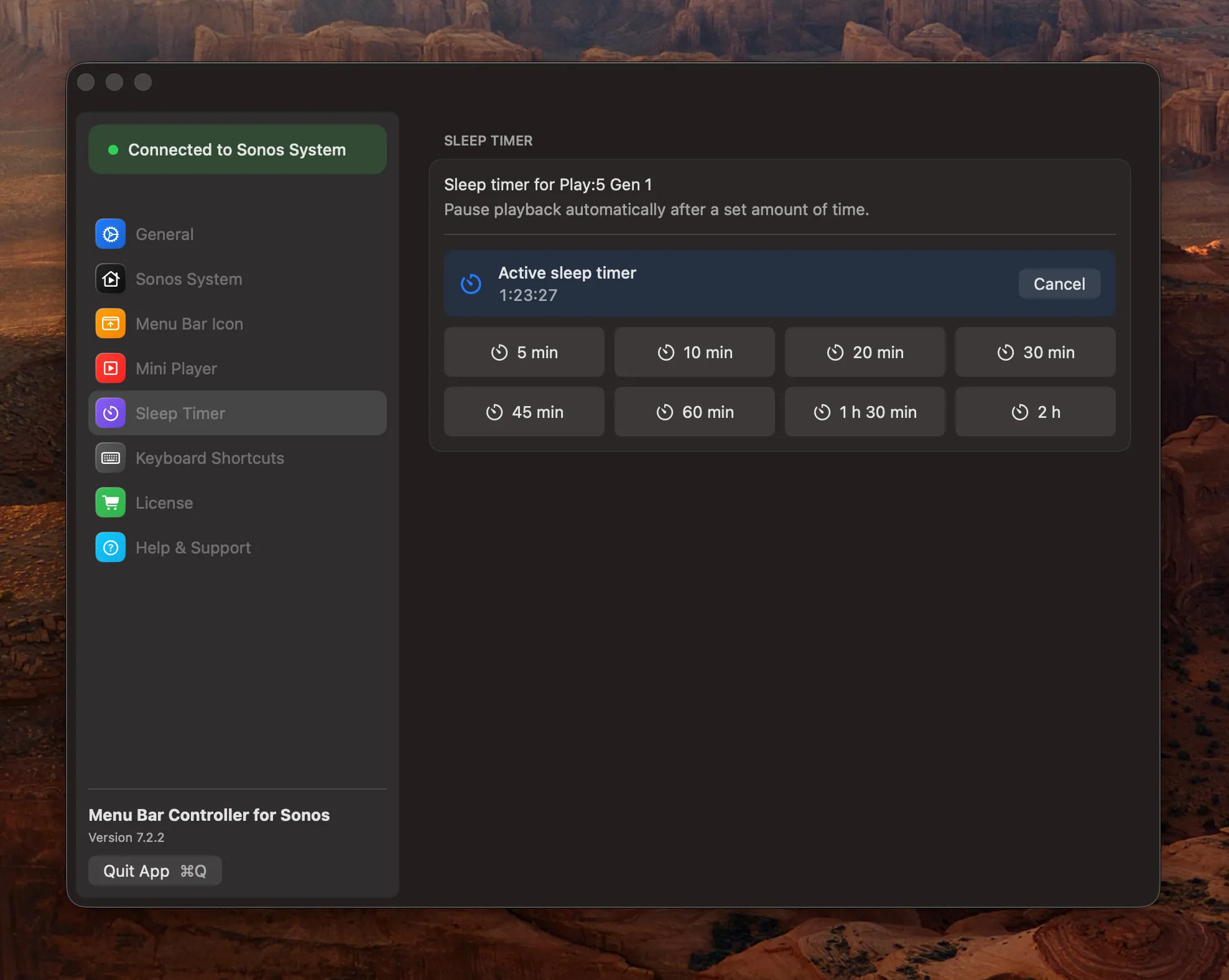
Wähle eine Dauer aus und MBC kümmert sich um den Rest – keine Sorge, das Anhalten vor dem Einschlafen oder Verlassen des Raums zu vergessen. Aktive Timer sind sichtbar und können über dieselben Steuerungen abgebrochen werden.
Durchs ganze Haus
Intercom
Nimm eine Intercom-Nachricht auf und sende sie an jeden Sonos-Lautsprecher in deinem System.
Ähnlich wie die Interkom-Funktion des Apple HomePod – für dein ganzes Sonos-System. Nimm bis zu 30 Sekunden Audio auf und spiel es in jedem Raum oder jeder Gruppe ab. Die Nachricht pausiert automatisch die aktuelle Wiedergabe, spielt die Durchsage ab und setzt dann die Wiedergabe an der Stelle fort, an der du aufgehört hast.
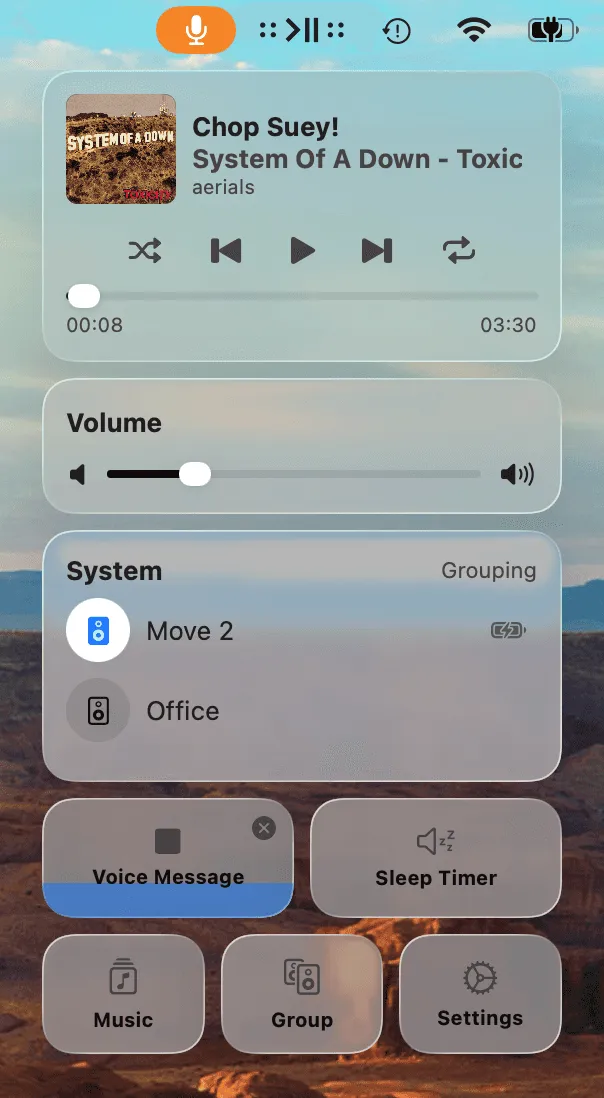
Wie man eine Intercom-Nachricht sendet
- Wähle den Raum oder die Gruppe, die du erreichen möchtest
- Klicke auf das Voicemail-Element, um mit der Aufnahme zu beginnen
- Sprich deine Nachricht ein
- Klicke nochmal, wenn du fertig bist; es wird sofort auf den ausgewählten Lautsprechern abgespielt.
Automatisiere alles
Apple Kurzbefehle & Siri
Erstelle Automationen, die Sonos basierend auf Zeit, Netzwerk, Nachrichten, Fokusmodus oder jedem anderen Auslöser, den macOS unterstützt, steuern.
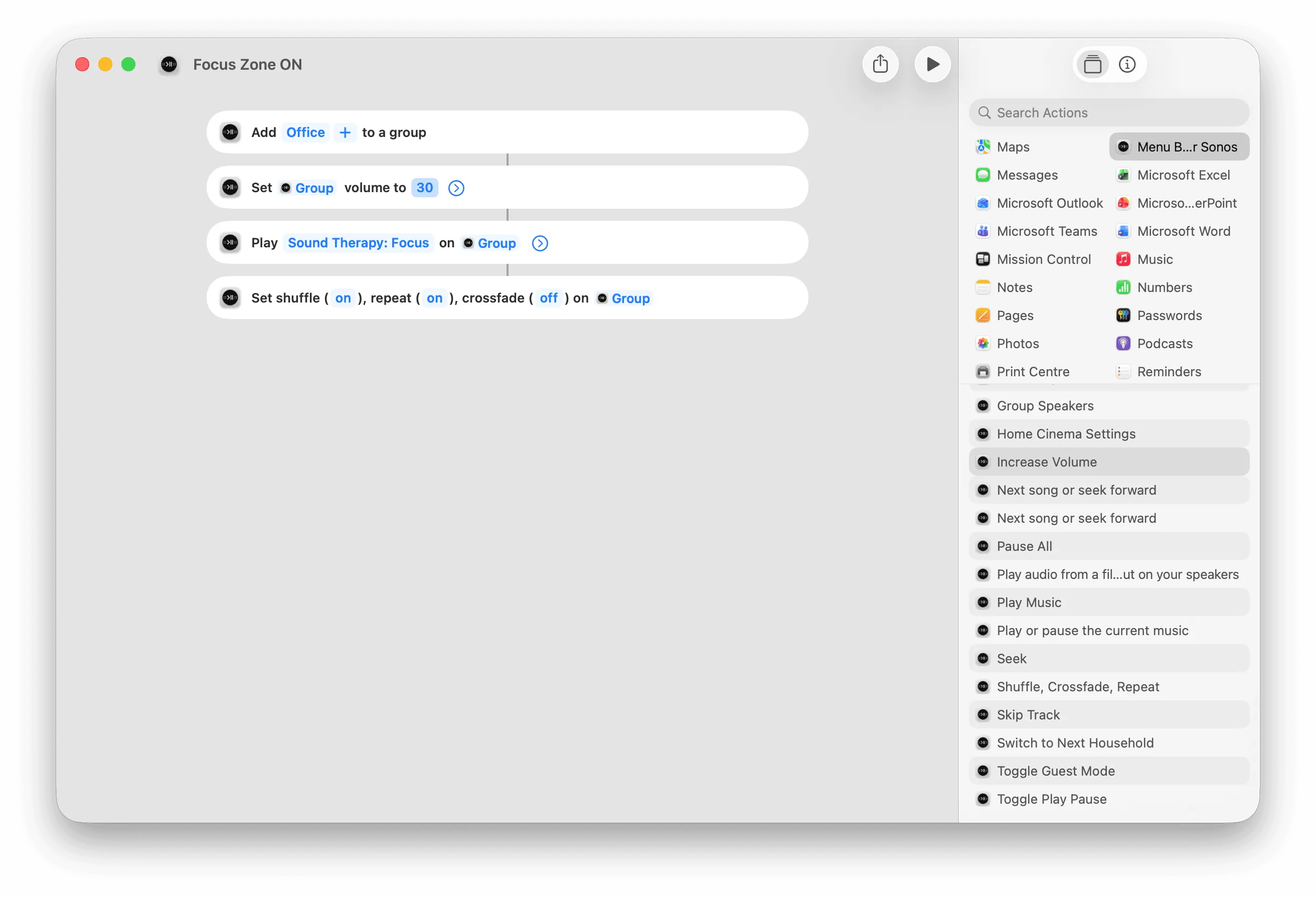
MBC stellt eine vollständige Reihe von Aktionen für die Kurzbefehle-App bereit: Wiedergabesteuerung, Lautstärke, Gruppierung, Gastmodus, Intercom und mehr. Verkette sie mit jeder anderen Kurzbefehle-Aktion, um leistungsstarke Routinen zu erstellen. Führe sie manuell aus, via Siri oder als automatische Auslöser.
Wie man einen Kurzbefehl erstellt
- Öffne die Kurzbefehle App auf deinem Mac
- Erstelle einen neuen Kurzbefehl mit der + Taste
- Suche nach „Menu Bar Controller“ in der Aktionsbibliothek
- Füge MBC-Aktionen hinzu und konfiguriere Gruppen-, Lautstärke- oder Wiedergabeoptionen
- Manuell ausführen, dem Menu Bar Controller hinzufügen oder einen Auslöser für Automatisierung setzen
Beispiel-Automationen
Wenn der Arbeitsfokus startet
Pausiere Sonos im Wohnzimmer
Menüleisten-Button
Mit einem Tipp "Dinner-Musik" Kurzbefehl
Jeden Wochentag um 7:30 Uhr morgens
Spiel Morning Jazz in der Küche
AppleScript
Skriptbasierte Steuerung für fortgeschrittene Mac-Workflows – integriere Sonos mit jedem Tool, das AppleScript unterstützt.
MBC ist über AppleScript skriptfähig: Wiedergabe/Pause, nächster und vorheriger Titel, lauter und leiser sowie das Lesen und Setzen der aktuellen Gruppe. Verwende es mit Script Editor, Automator, BetterTouchTool, Keyboard Maestro, Alfred oder jedem anderen Tool, das Skripte ausführen kann. Gruppieren, Quellen und Szenen leben stattdessen in Apple Kurzbefehlen.
AppleScript-Beispiele
-- Play/Pause the currently active group
tell application "Menu Bar Controller for Sonos"
    playPause currentGroup
end tell

-- Skip to the next track in the currently active group
nextSong currentGroup

-- Set volume of the currently active group to 35%
set currentVolume of currentGroup to 35
Funktioniert mit deinem Setup
Sonos S1 und S2 Support
Volle Kompatibilität mit sowohl der modernen S2-Plattform als auch der älteren S1-Plattform – inklusive nahtlosem Wechsel zwischen beiden.
Im Jahr 2020 hat Sonos seine Plattform in zwei geteilt. Die ältesten Geräte (die ZonePlayer, die Bridge, der CR200-Controller, Connect und Connect:Amp der ersten Generation sowie der ursprüngliche Play:5) konnten die neue S2-Software nicht unterstützen. Sie blieben auf S1; alles, was danach erschienen ist, läuft auf S2. Die beiden Systeme sind vollständig getrennt: Sie können keine Räume oder Gruppen teilen und nicht in der gleichen Sitzung gesteuert werden.
Sonos gibt dir dafür zwei Apps: den S1 Controller für das alte System, die aktuelle App oder die Web-App für das neue – und in der Web-App wählst du das System ausdrücklich aus. In MBC stehen beide Systeme nebeneinander, und du wechselst in den Einstellungen → Sonos-System zwischen ihnen.
Beide Systeme müssen dasselbe Sonos-Konto verwenden. Sonos S1 und Sonos S2 bleiben getrennte Plattformen (das erfordert Sonos), aber solange sie beim selben Konto registriert sind, kann MBC auf beide zugreifen und zwischen ihnen wechseln.
Ohne Konto
Gastmodus
Steuere jedes Sonos-System in deinem aktuellen WLAN, ganz ohne Anmeldung.
Verbinde dich mit den Lautsprechern eines Freundes, einer Ferienunterkunft oder einem Büro-System, ohne dich in deren Sonos-Konto einzuloggen. Der Gastmodus nutzt die Entdeckung im lokalen Netzwerk, um die Lautsprecher zu finden und erlaubt dir, sie direkt zu steuern. Keine Anmeldeinformationen erforderlich, nichts wird gespeichert, nachdem du gehst.
Beachte, dass Sonos-Favoriten und das Durchsuchen von Musik im Gastmodus nicht verfügbar sind; dafür ist ein vollständiger Konto-Login erforderlich.
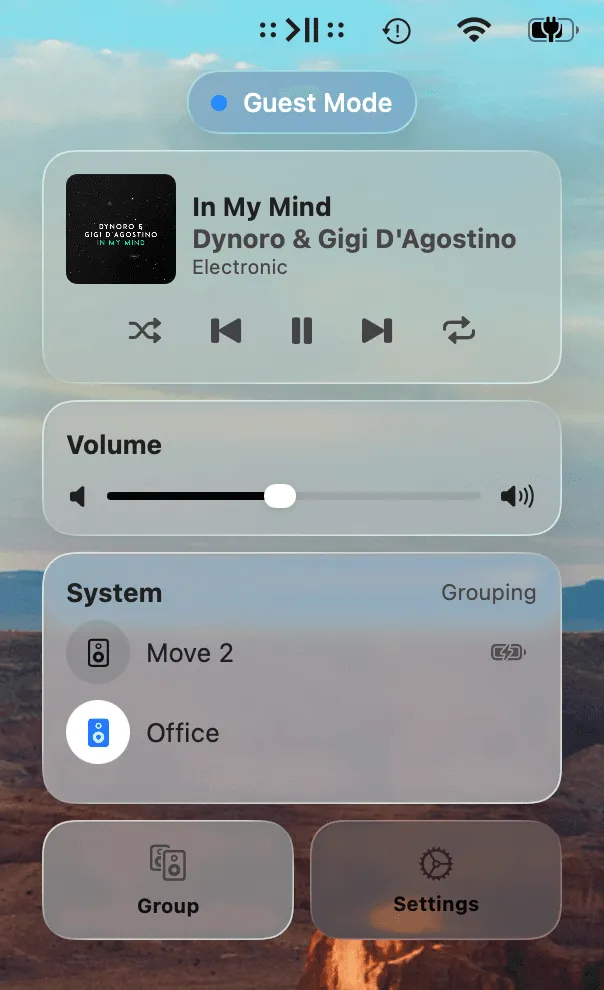
Wie man den Gastmodus aktiviert
- Öffne die Einstellungen des MBC → Sonos-System
- Aktiviere den Gastmodus-Schalter
- Fertig. MBC findet Lautsprecher in deinem lokalen WLAN
Familienfreigabe & Lizenz-Synchronisierung
Ein Kauf deckt deine ganze Familie ab und begleitet dich auf jeden neuen Mac.
MBC bietet eine Einzel-Lizenz für ein Apple-Konto und eine Familienlizenz, die das Apple Family Sharing unterstützt. Wenn ein Mitglied deiner Family Sharing-Gruppe die Familienlizenz kauft, erhält jeder automatisch Zugang – kein zusätzlicher Kauf auf jedem Mac nötig. Deine Lizenz synchronisiert sich auch über deine eigenen Geräte via deinem Apple-Konto, sodass der Umzug auf einen neuen Mac nahtlos verläuft.
Wie richte ich Familienfreigabe ein
- Aktiviere Familienfreigabe und Kaufsharing in den Systemeinstellungen → [Dein Name] → Familienfreigabe
- Jedes Familienmitglied installiert MBC aus dem Mac App Store mit seinem eigenen Apple-Account
- Der Kauf synchronisiert sich automatisch – kein Code oder zusätzliche Schritte erforderlich.
Noch mehr zu entdecken
Zusätzliche Funktionen, die MBC zum beliebtesten Sonos-Controller auf macOS machen
VoiceOver-Unterstützung
Volle Unterstützung für Barrierefreiheit für blinde und sehbehinderte Nutzer mit vollständiger VoiceOver-Integration.
Integration der macOS Medien-Tasten
Leite optional die Medientasten deines Macs zu Sonos statt zu anderen Apps weiter.
Podcast & Hörbuch-Suche
Springe mit einem einzigen Tippen 30 Sekunden vor oder zurück.
Automatische Lautsprechererkennung
Keine manuelle Konfiguration erforderlich.
Touch Bar Unterstützung
Wiedergabe- und Lautstärkesteuerung in der Touch Bar bei kompatiblen MacBook Pro Modellen.
Heimkino-Einstellungen
Optimiere deine Sonos-Soundbar für Filme und TV mit dem Nachtmodus und der Sprachverbesserung.
Aktionsklick
Lass einen Klick auf das Menüleistensymbol Sonos direkt steuern – abspielen/pausieren oder stummschalten – während der andere das Fenster öffnet.
Wiedergabemodi
Passe an, wie deine Musik abgespielt wird, mit Einstellungen für Zufallswiedergabe, Wiederholung und Überblenden.
Lautstärke einzelner Lautsprecher
Passe die Lautstärke jedes Lautsprechers in einer Gruppe an.
Mehrere Musikdienste
Alle Streaming-Dienste, die mit deinem Sonos-System verbunden sind, einschließlich Spotify, Apple Music und mehr.
Volle Sonos-Steuerung aus der Menüleiste
Erlebe den schnellsten Weg, Sonos auf einem Mac zu steuern. Lade die App jetzt herunter und finde heraus, warum Benutzer sie als unverzichtbar bezeichnen.