Die eigene Musiksammlung über Sonos abspielen – vom Mac aus
Deine Sammlung liegt auf einem NAS oder einer externen Festplatte, nicht bei einem Streaming-Dienst. Sonos kann sie abspielen – mit Grenzen, die die eigene Dokumentation weniger deutlich benennt, als sie sollte. Hier steht, was wirklich funktioniert, wo abgeriegelt wird, und wie du alles im Musikbibliothek-Fenster von MBC am Mac durchstöberst.
5 Min. Lesezeit
Wenn deine Musiksammlung aus Dateien besteht und nicht aus einem Streaming-Abo, hält sich Sonos erstaunlich bedeckt darüber, was damit möglich ist. Möglich ist einiges. Es gibt aber auch harte Grenzen, die niemand klar hinschreibt – und man lernt sie so kennen, wie alle sie kennenlernen: indem man gegen eine läuft.
Dieser Guide behandelt beide Hälften. Zuerst, was Sonos selbst indizieren kann und was nicht, in Zahlen – denn davon hängt ab, ob das für deine Sammlung überhaupt funktioniert. Danach, wie du im Alltag vom Mac aus damit lebst.
Wie Sonos deine Musikbibliothek indiziert
Sonos kopiert deine Musik nirgendwohin. Du zeigst dem System einen freigegebenen Ordner in deinem Netzwerk – ein NAS, einen Mac mit aktivierter Dateifreigabe, eine Festplatte am Router – und Sonos baut daraus einen Index. Beim Abspielen holt sich der Lautsprecher die Datei direkt von dieser Freigabe. Über deinen Mac läuft dabei nichts, weshalb die Musik auch weiterspielt, wenn du den Deckel zuklappst.
Die Freigabe wird einmalig in der offiziellen Sonos App eingerichtet; Sonos beschreibt die Schritte unter Deine Musikbibliothek zu Sonos hinzufügen. Das muss dort passieren, weil beim Einrichten die Zugangsdaten der Freigabe gespeichert werden – eine Aufgabe für die App, der die Systemeinrichtung gehört.
Die Grenzen, in Zahlen
Das sind Grenzen der Sonos-Plattform, nicht der App – sie gelten also unabhängig davon, welchen Controller du benutzt:
| Grenze | Der Wert |
|---|---|
| Titel im Index | ca. 65.000 |
| Freigegebene Ordner | bis zu 16 |
| Protokoll | nur SMBv2 / SMBv3, kein SMBv1 |
| Maximale Wiedergabequalität | 24 Bit / 48 kHz |
| Formate | MP3, AAC/M4A, WMA, OGG, FLAC, ALAC, AIFF, WAV |
Zwei davon verdienen einen Satz mehr.
Die Grenze von 65.000 Titeln ist die, gegen die ernsthafte Sammler laufen. Sie zählt über alle Freigaben zusammen, nicht pro Freigabe. Eine große Klassik- oder Live-Sammlung kann sie überschreiten, und wenn das passiert, hört Sonos einfach auf zu indizieren, statt laut Bescheid zu sagen.
Die Qualitätsgrenze ist echt – sei also skeptisch bei „bit-perfect“. Sonos spielt deine lokalen Dateien mit maximal 24 Bit / 48 kHz ab. Eine Datei mit 24 Bit / 192 kHz wird nicht abgelehnt, sondern heruntergerechnet. Wenn du eine Hi-Res-Bibliothek genau wegen ihrer Abtastrate pflegst, ist Sonos nicht das System, das sie durchgehend erhält.
Ist Sonos mit FLAC kompatibel?
Ja – FLAC und ALAC, dazu AIFF und WAV. Eine verlustfreie Bibliothek ist als Bibliothek also kein Problem. Der Vorbehalt ist der von oben: Das Format bleibt verlustfrei, die Abtastrate oberhalb von 48 kHz bleibt es nicht.
Deine Änderungen erscheinen erst nach einer Aktualisierung
Das ist die mit Abstand häufigste „Sonos ist kaputt“-Meldung, die überhaupt kein Fehler ist. Leg ein Album in die Freigabe, und Sonos sieht es nicht. Der Index ist eine Momentaufnahme und ändert sich erst, wenn er aktualisiert wird. Eine CD gerippt, einen Download abgelegt, einen Schwung Dateien neu getaggt – nichts davon taucht vorher auf.
Alles vom Mac aus durchstöbern
Sonos’ eigene Antwort für den Schreibtisch ist die Web-App im Browser-Tab. Sie funktioniert, und für eine große lokale Sammlung hat sie die falsche Form: Deine Sammlung verdient ein richtiges Fenster.
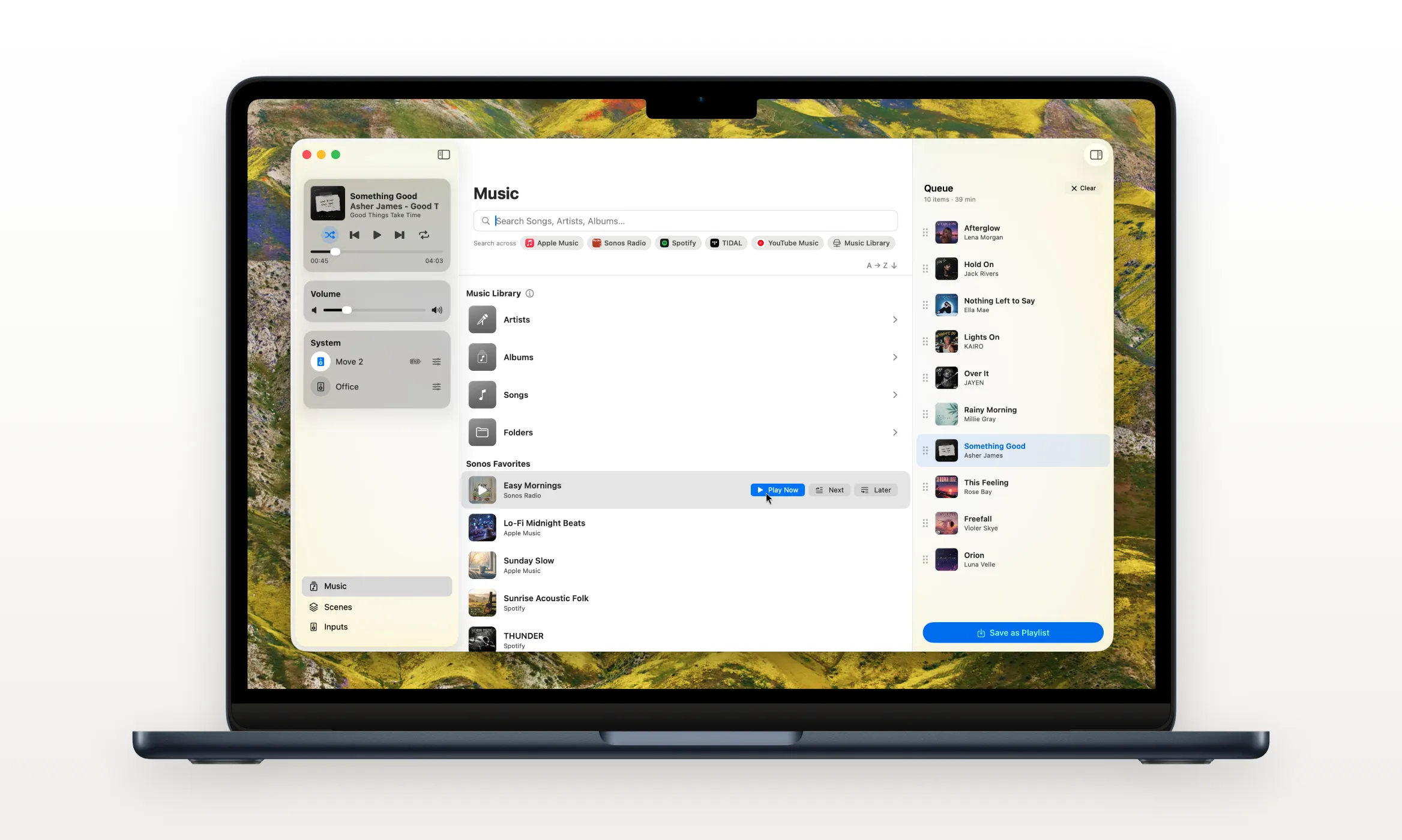
Menu Bar Controller for Sonos (MBC) bringt eines auf deinen Mac. Das Musikbibliothek-Fenster zeigt deine indizierte Bibliothek direkt neben deinen Streaming-Diensten – der Unterschied hört damit größtenteils auf, eine Rolle zu spielen.
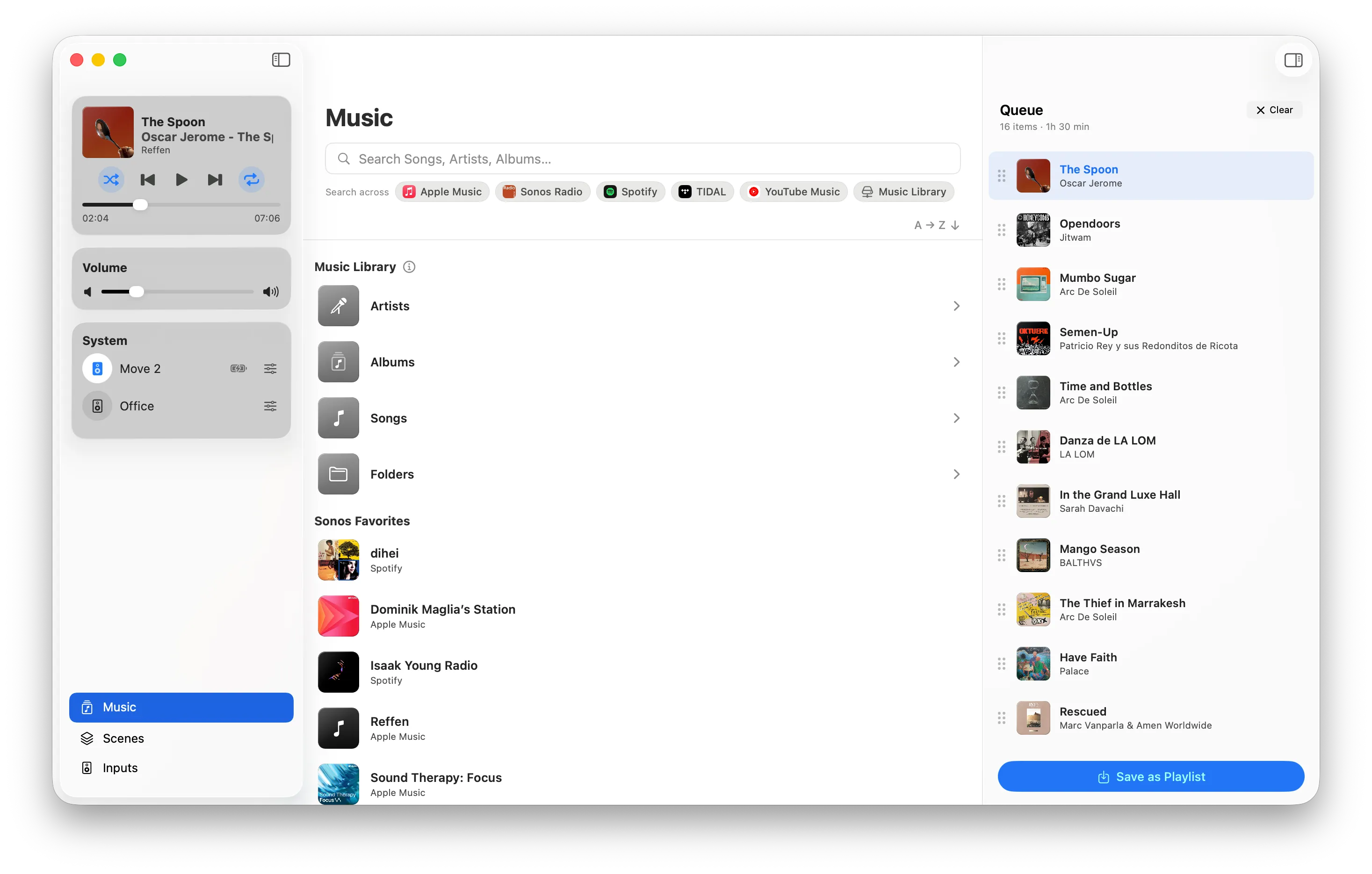
Du stöberst nach Interpret, Album-Interpret, Album, Genre, Komponist oder direkt durch den Ordnerbaum – was mehr zählt, als es klingt, wenn deine Sammlung seit jeher nach Ordnern organisiert ist. Die Suche erfasst die Bibliothek ebenfalls. Alles, was du findest, startet mit „Jetzt abspielen“ oder reiht sich mit „Als Nächstes“ oder „Später“ ein.
Den Index aktualisieren, ohne den Mac zu verlassen
Weil der Index eine Momentaufnahme ist, wirst du ihn regelmäßig aktualisieren – und genau deshalb sollte das keine zweite App erfordern. Der Info-Button im Musikbibliothek-Fenster öffnet eine Übersicht deiner Freigaben: ob jede davon gerade erreichbar ist, wann der Index zuletzt aktualisiert wurde, und die Aktualisierung selbst gleich mit dazu.
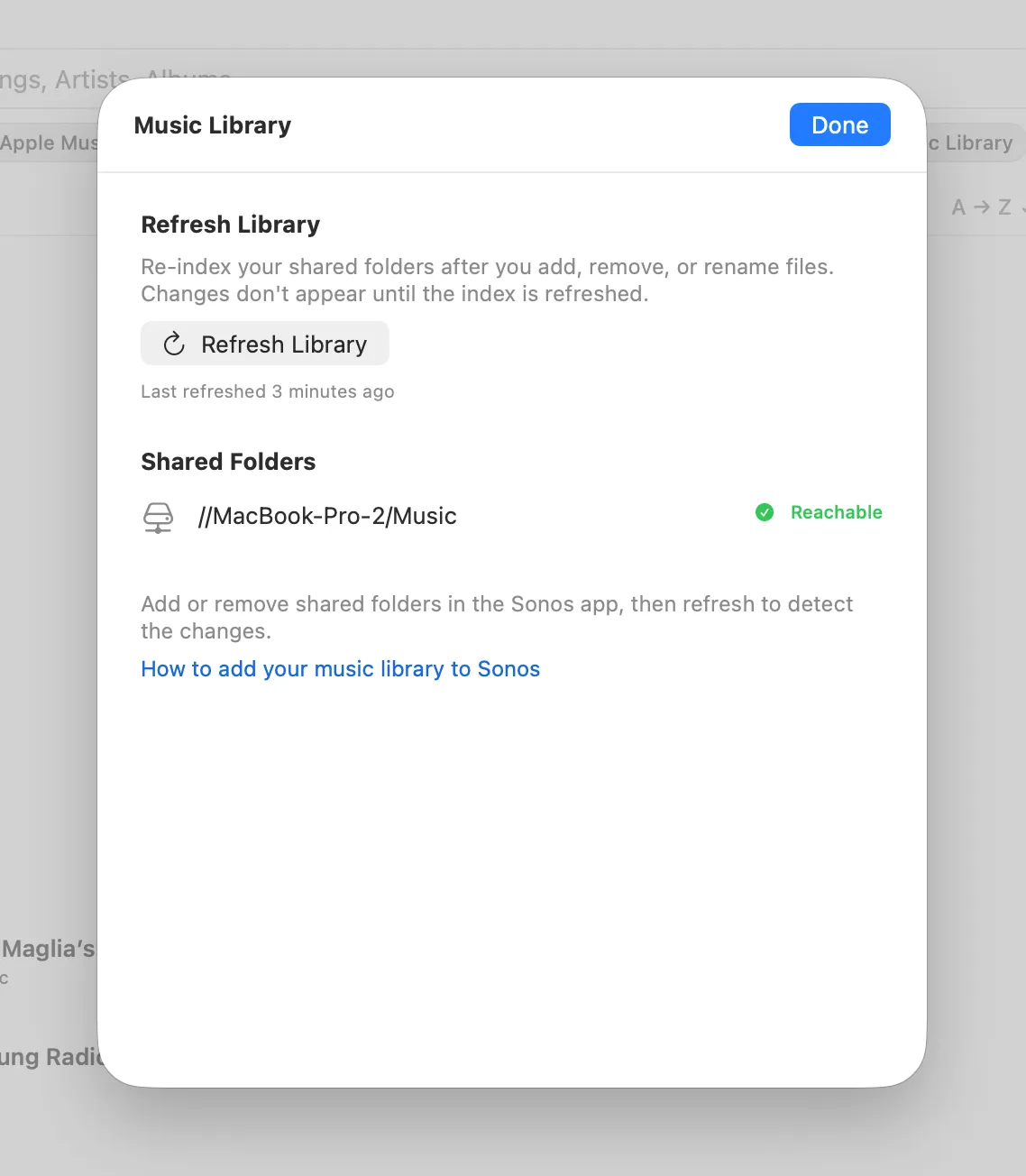
Die Spalte mit der Erreichbarkeit ist der nützliche Teil, wenn etwas klemmt: Eine Freigabe, die Sonos nicht mehr erreicht, sagt dir, dass das Problem beim NAS oder im Netzwerk liegt und nicht am Index.
Fazit
Die eigene Sammlung über Sonos abzuspielen funktioniert gut, solange du die Form des Kastens kennst: SMBv2 oder neuer, rund 65.000 Titel über bis zu 16 Freigaben, oben 24 Bit / 48 kHz, und ein Index, der sich nur auf Zuruf bewegt. Innerhalb dieser Grenzen ist ein NAS voller FLAC-Dateien eine vollwertige Sonos-Quelle.
Was bisher gefehlt hat, ist eine vernünftige Art, vom Mac aus damit zu arbeiten. Teste Menu Bar Controller for Sonos 14 Tage kostenlos, ohne Anmeldung – im Mac App Store erhältlich. Denn dein Sonos-System gehört in die Menüleiste deines Macs.