Wie du Sonos auf einem Mac ohne die Web-App steuerst
Sonos' einzige Option für Mac-Desktops ist jetzt die Web-App unter play.sonos.com: funktional, aber für den Browser-Zugriff gemacht, nicht für Mac-Workflows. Keine Tastenkombinationen, keine Menüleiste, keine macOS-Integrationen. Dieser Leitfaden behandelt, was die Web-App bietet und wie der Menu Bar Controller für Sonos (MBC) die Lücke schließt.
6 Min. Lesezeit
Sonos stellte seinen nativen Mac-Desktop-Controller im Mai 2024 ein und ersetzte ihn durch eine browserbasierte Web-App im Rahmen eines größeren Plattform-Umbaus. Die Desktop-App befand sich seit Jahren im Wartungsmodus (sie erhielt nie Unterstützung für Apple Silicon und wurde leise aus dem Mac App Store entfernt), also war der Übergang schon lange angekündigt. Die offizielle Ankündigung bestätigte, dass die Web-App zusammen mit einer neu gestalteten mobilen App im Mai 2024 auf den Markt kommen und als Mac-Erlebnis dienen würde. Dieser Artikel behandelt beides: was die Web-App heute bietet und wie MBC das adressiert, was der Browser nicht kann.
Lieber schauen statt lesen? Die ganze Antwort in zweieinhalb Minuten (Video auf Englisch):
Was Sonos auf dem Mac bietet
Die Desktop-App-Ära
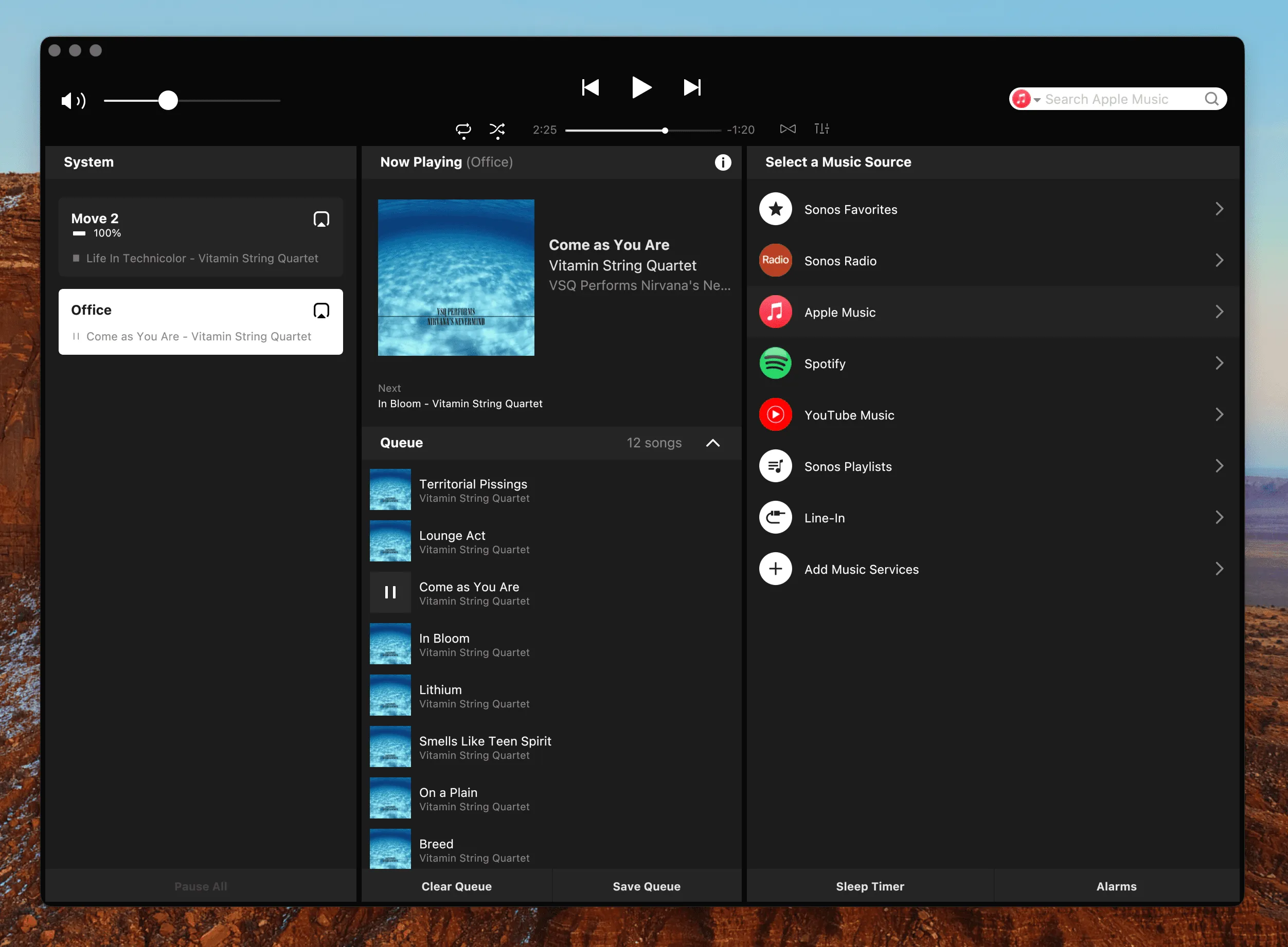
Jahrelang verteilte Sonos einen eigenständigen Mac-Controller als direkten Download von seiner Website. Er war funktional und vertraut, lief aber unter Rosetta auf Apple Silicon, erhielt nie eine native Neukompilierung und wurde schließlich um die Systemkonfigurationsfunktionen erleichtert, da Sonos diese in die mobile App integrierte. Als er offiziell ersetzt wurde, war die Desktop-App zu einem reinen Wiedergabe-Controller im Wartungsmodus geworden. Die Sonos Mac App wird eingestellt beschreibt das Ende im Detail.
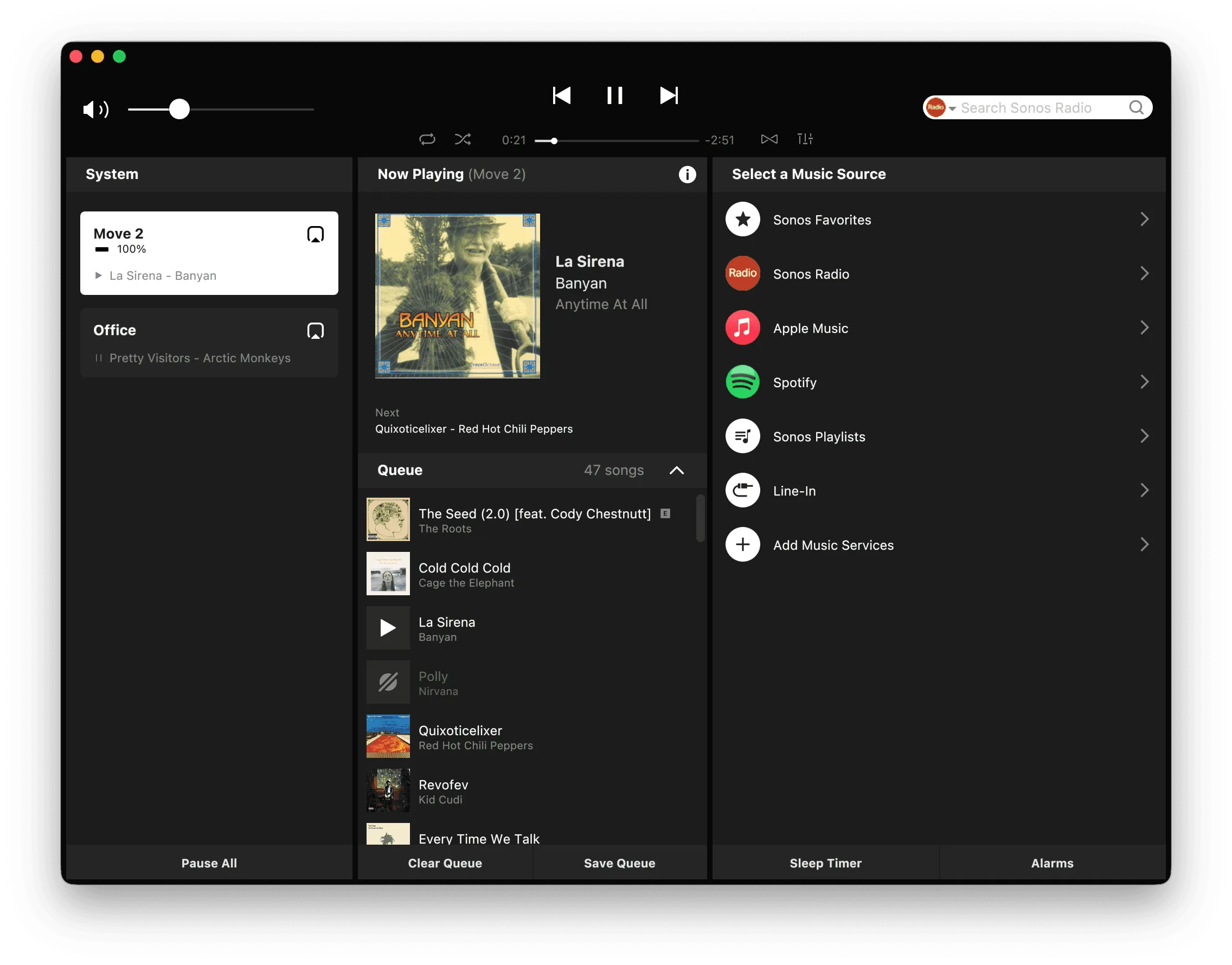
Die Sonos Web-App
Die aktuelle Sonos Lösung für den Mac befindet sich in deinem Browser unter play.sonos.com. Sie lädt deine Räume, lässt dich Inhalte durchsuchen und in die Warteschlange stellen, Lautstärken anpassen und Gruppen verwalten – die gleichen Kernfunktionen, die in der mobilen App verfügbar sind, zugänglich von jedem modernen Browser.
Für gelegentliche Nutzung oder Systemeinrichtung deckt sie die Grundlagen ab. Aber für jemanden, der stundenlang am Mac arbeitet, erzeugt das browserbasierte Modell Reibungen, die die Desktop-App nie hatte.
- Kontextwechsel: Lautstärkeanpassungen oder das Überspringen eines Titels erfordern ein Wechseln zum Browser-Tab, um die Änderung vorzunehmen, und dann das Zurückwechseln. Für Nutzer, die Fenster minimieren oder über mehrere Spaces arbeiten, bedeutet das jedes Mal mehrere Schritte.
- Keine Tastenkürzel-Unterstützung: Die Medientasten des Macs (Play/Pause, Springen, Lautstärke) sind nicht mit der Sonos Web-App verbunden. Es gibt keine Möglichkeit, systemweite Kurzbefehle für die Sonos-Wiedergabe innerhalb eines Browsers zu binden.
- Keine macOS-Integration: Die Web-App hat keine Menüleisten-Präsenz, kein Mitteilungszentrale-Widget, keine Apple Kurzbefehle Aktionen und keine Siri-Unterstützung. Sie existiert ausschließlich innerhalb des Browsers und beteiligt sich nicht am macOS-Ökosystem.
- Zuverlässigkeitsvariationen: Benutzerberichte in den Sonos Community-Foren und auf Reddit beschreiben die Web-App als funktional, aber inkonsistent – gelegentliche Verbindungsabbrüche, Gruppierungsprobleme und langsameres Ansprechen im Vergleich zu den mobilen Apps. Ergebnisse variieren je nach Netzwerk-Setup.
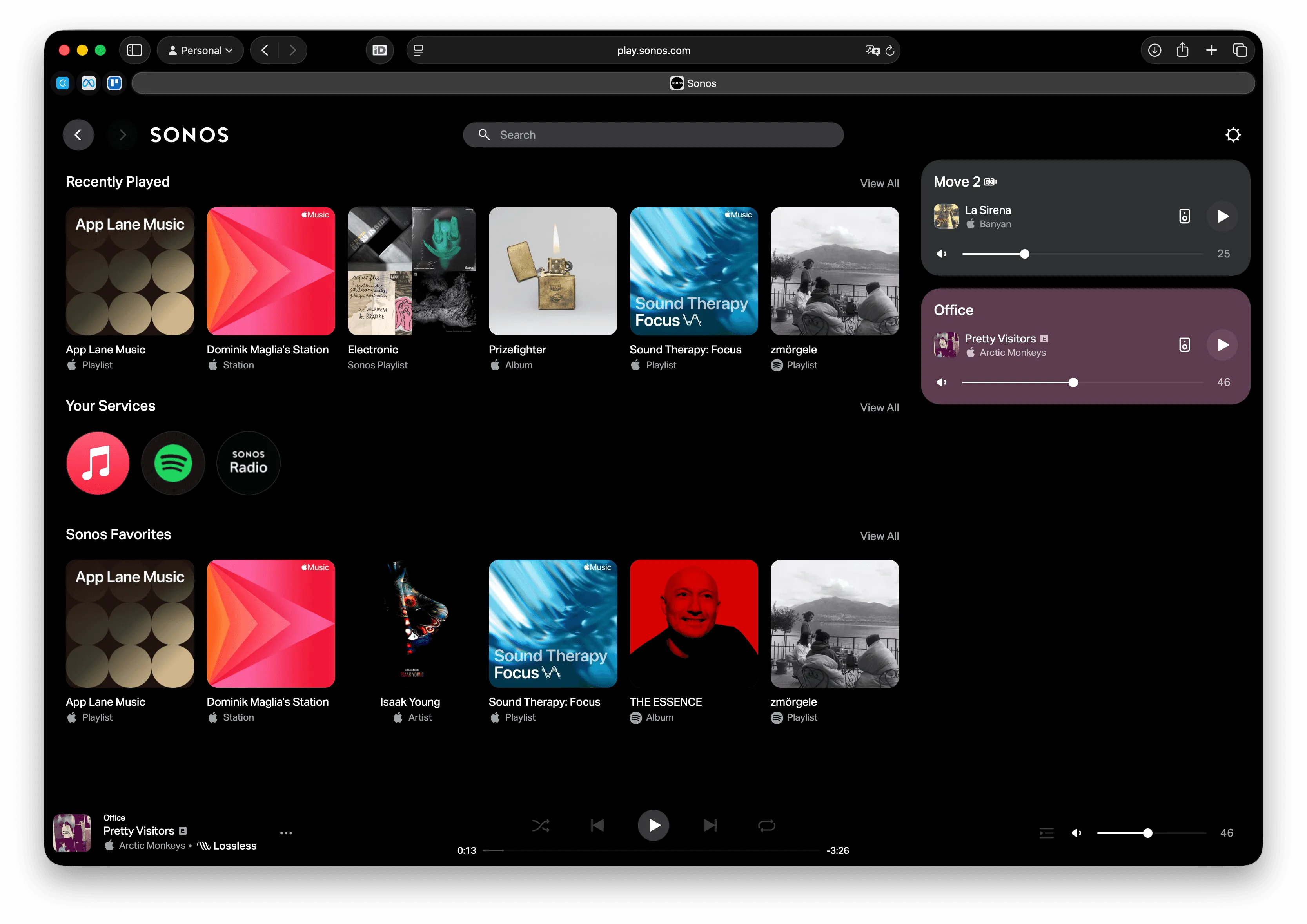
Die Web-App deckt die Grundlagen ab, und für gelegentliche Nutzung ist das ausreichend. Wo sie jedoch scheitert, hat nichts mit Feinheiten zu tun; es ist strukturell. Ein browserbasiertes Tool kann nicht mit der Mac-Tastatur, der Menüleiste oder der Systemebene drumherum interagieren. Diese Lücke zu schließen, erfordert etwas, das von Anfang an für den Mac gebaut wurde.
MBC als dedizierte Mac-Lösung
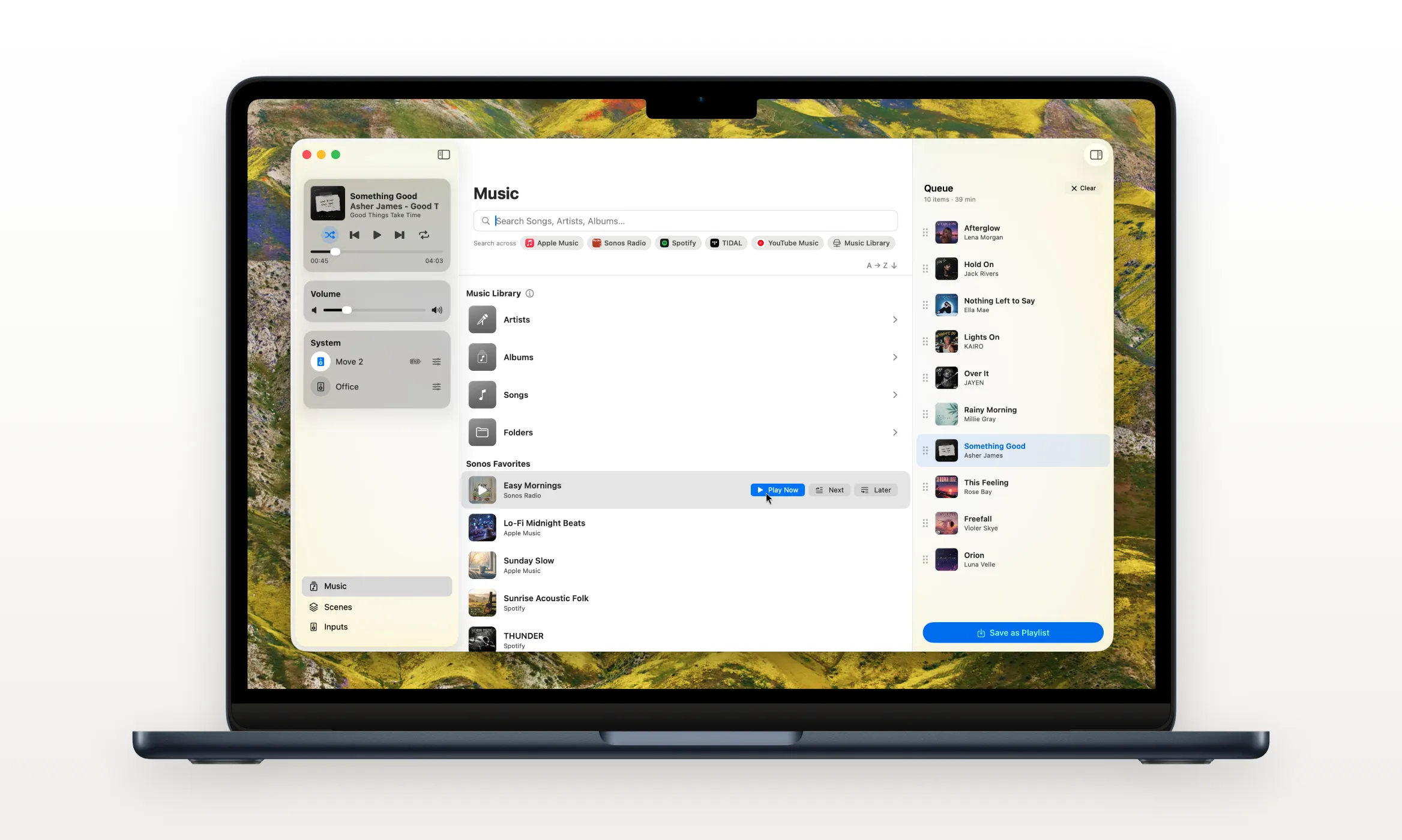
Menu Bar Controller für Sonos ist eine native Mac-App, die um einen ganz anderen Ansatz herum aufgebaut ist: Die Kontrolle über Sonos sollte nie erfordern, dass du von dem, was du gerade tust, weggeschaltet werden musst. Während die Web-App ein Ziel ist, zu dem du navigierst, ist MBC immer präsent: in der Menüleiste, reagiert auf Tastendrücke und ist in die macOS-Funktionen eingebunden, die ein Browser nicht erreichen kann. Es wurde ursprünglich von einem unabhängigen Mac-Entwickler erstellt, der die existierenden Sonos-Optionen als einen Schritt zu viel empfand, während er an seinem Mac arbeitete, und dieser ursprüngliche Fokus auf Reibungsminderung bleibt der Kern dessen, was die App tut.
Erste Schritte
- Lade MBC aus dem Mac App Store herunter. Eine 14-tägige kostenlose Testversion mit vollem Zugriff startet automatisch, kein Konto oder Anmeldung erforderlich.
- Öffne die App und melde dich mit deinem Sonos-Konto an, um die Verbindung zu autorisieren.
- MBC erkennt dein Sonos-System und erscheint in der Menüleiste. Klicke auf das Icon, um das Steuerungspanel zu öffnen.
Zugriff in der Menüleiste
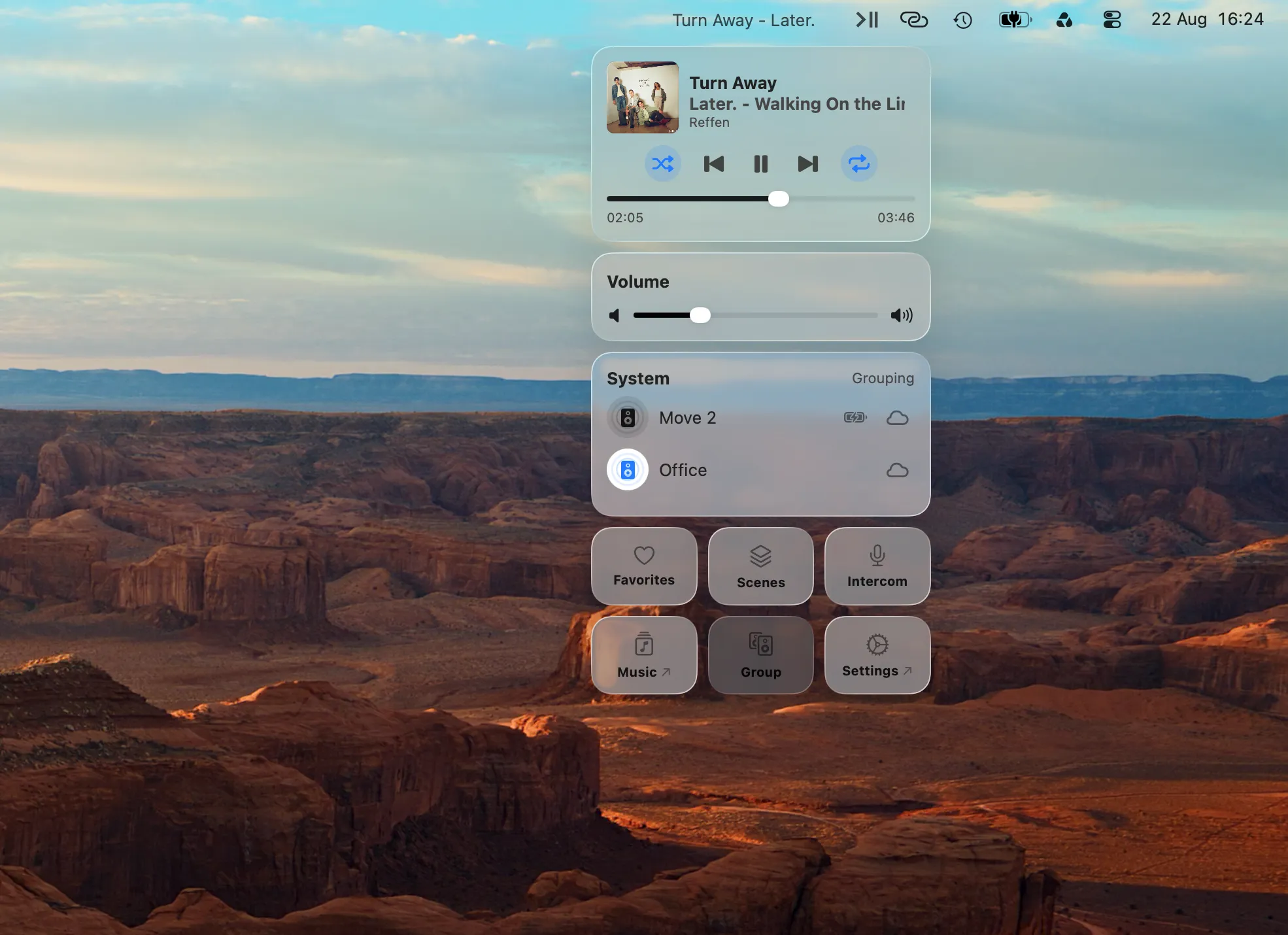
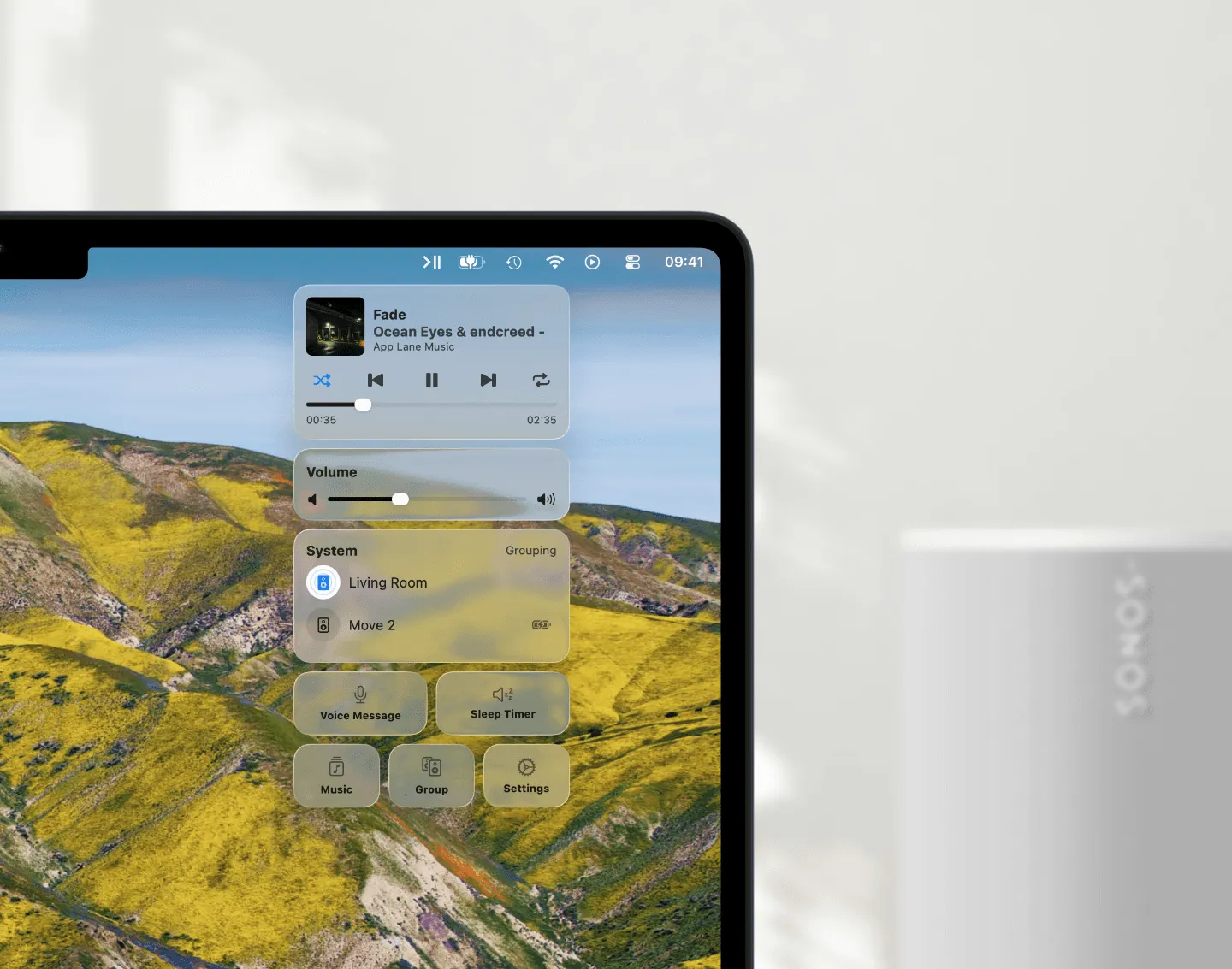
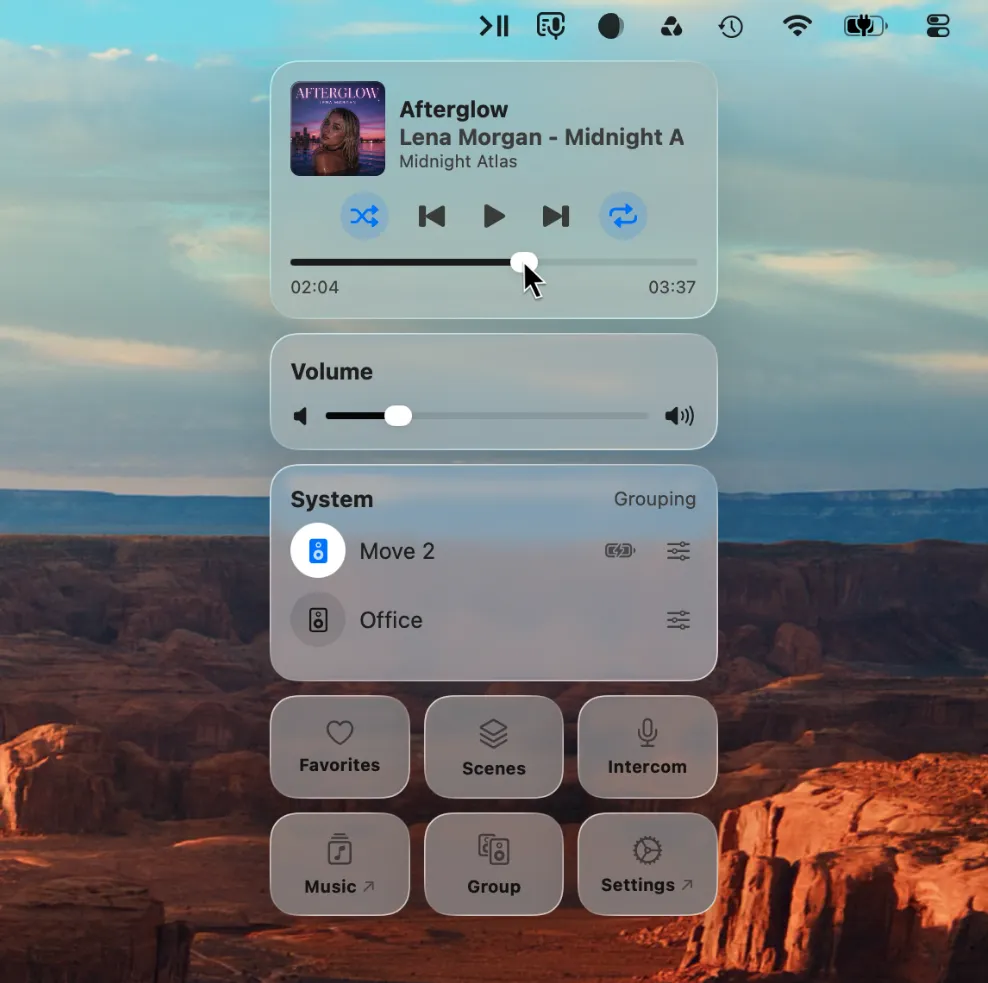
Das MBC-Icon befindet sich jederzeit in der Mac-Menüleiste. Ein Klick öffnet die Steuerung (Räume, Lautstärke, jetzt spielt, Gruppierung) ohne dein aktuelles Fenster zu verlassen oder Apps zu wechseln. Es ist das gleiche Muster wie bei anderen Mac-Menüleisten-Dienstprogrammen: immer erreichbar, nie im Weg. Wenn du fertig bist mit Änderungen, klicke weg und das Panel verschwindet.
Tastatursteuerung
MBC ordnet standardmäßig die Wiedergabe auf Sonos den Funktionstasten des Macs zu und lässt dich jede Aktion in den Einstellungen mit einer benutzerdefinierten Tastenkombination neu zuweisen. Lautstärke, Play/Pause, Weiter: alles erreichbar, ohne das Trackpad zu berühren oder den Kontext zu wechseln. Für tastaturbasierte Arbeitsabläufe ist das die direkteste Lösung für die Lücke, die die Web-App lässt: Die Steuerung ist immer verfügbar, unabhängig davon, welche App im Fokus ist.
Die konkreten Standardbelegungen findest du in den Einstellungen der App; dort lassen sie sich auch an dein Setup anpassen.
| Aktion | Standard-Tastenkürzel |
|---|---|
| Wiedergabe / Pause | ⌘F8 |
| Nächster Titel | ⌘F9 |
| Vorheriger Titel | ⌘F7 |
| Lautstärke erhöhen | ⌘F12 |
| Lautstärke verringern | ⌘F11 |
| Stumm schalten / Stumm aufheben | ⌘F10 |
| Nach vorne springen | ^⌘F9 |
| Zurückspulen | ^⌘F7 |
Schwebender Mini-Player
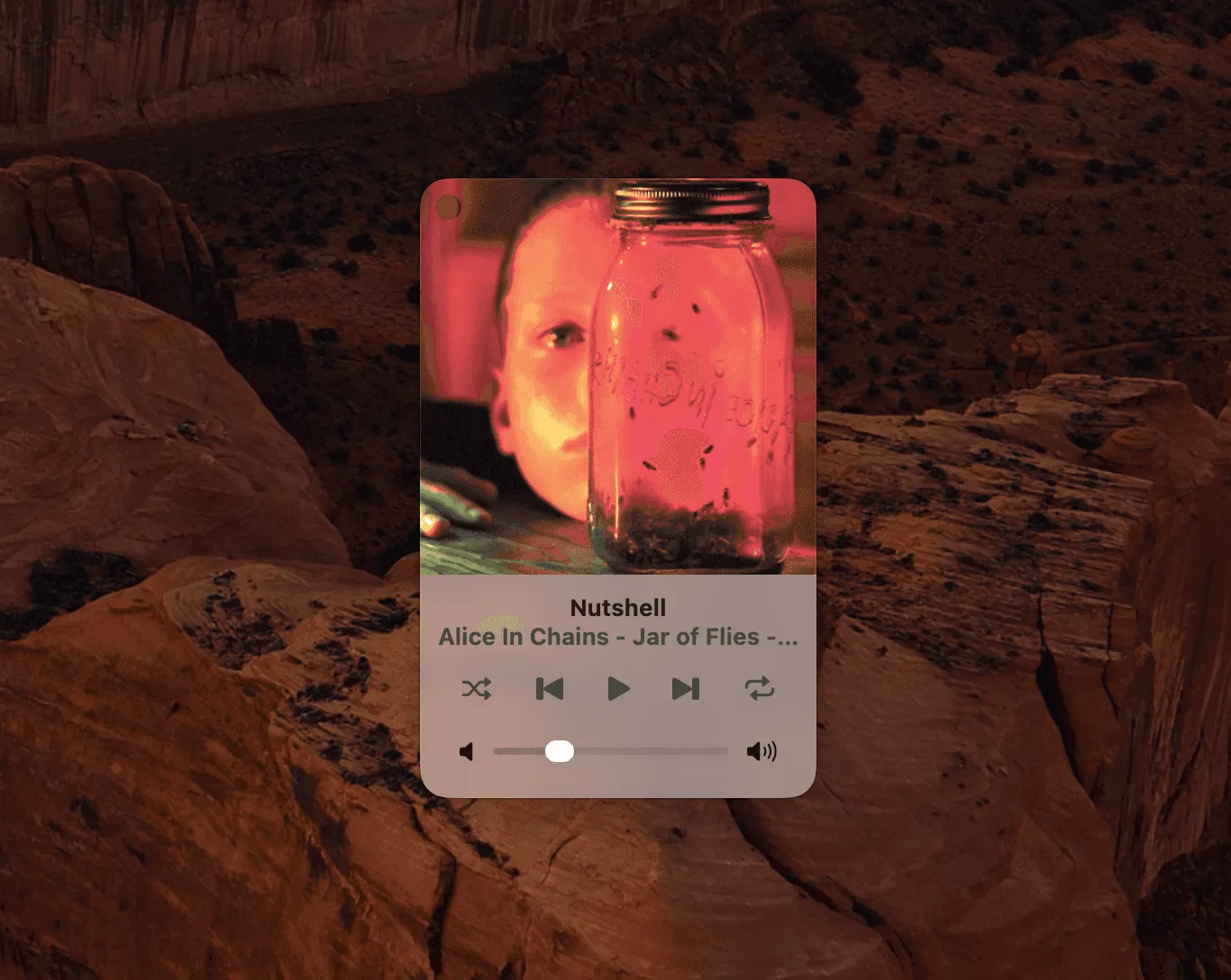
Für Benutzer, die eine visuelle Referenz bevorzugen, beinhaltet MBC ein kompaktes Now-Playing-Fenster, das unabhängig vom Menüleisten-Panel auf dem Desktop schwebt. Es zeigt das Albumcover, den aktuellen Titel und Künstler sowie grundlegende Bedienelemente, genug Informationen auf einen Blick, ohne viel Bildschirmfläche einzunehmen. Es erscheint, wenn du es benötigst, und kann wieder geschlossen werden, wenn nicht, wodurch es eine nützliche Ergänzung zur Tastatursteuerung ist, anstatt ein Ersatz dafür.
macOS Widgets
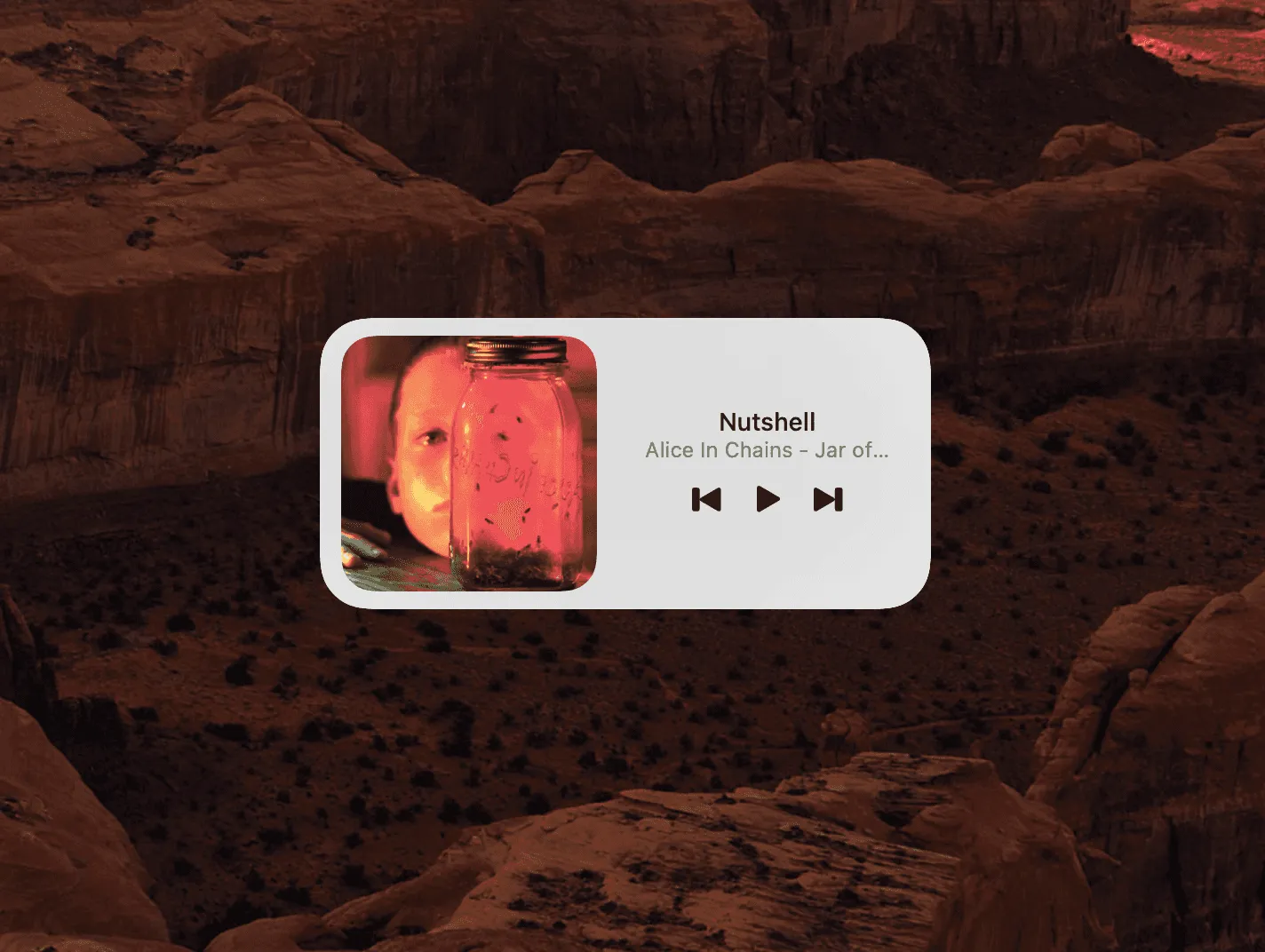
MBC fügt ein Widget zum macOS Mitteilungscenter und zur Desktop-Widget-Schicht hinzu, die in den neuesten macOS-Versionen eingeführt wurde. Das Widget zeigt an, was gerade gespielt wird, ohne dass du interagieren musst: praktisch, wenn du zwischen Aufgaben einen Blick auf deinen Desktop wirfst und wissen möchtest, was läuft, ohne etwas öffnen zu müssen. Es passt in die gleiche Widget-Spalte wie Kalender, Wetter oder jedes andere macOS-Widget, das du bereits verwendest.
Apple Kurzbefehle-Integration
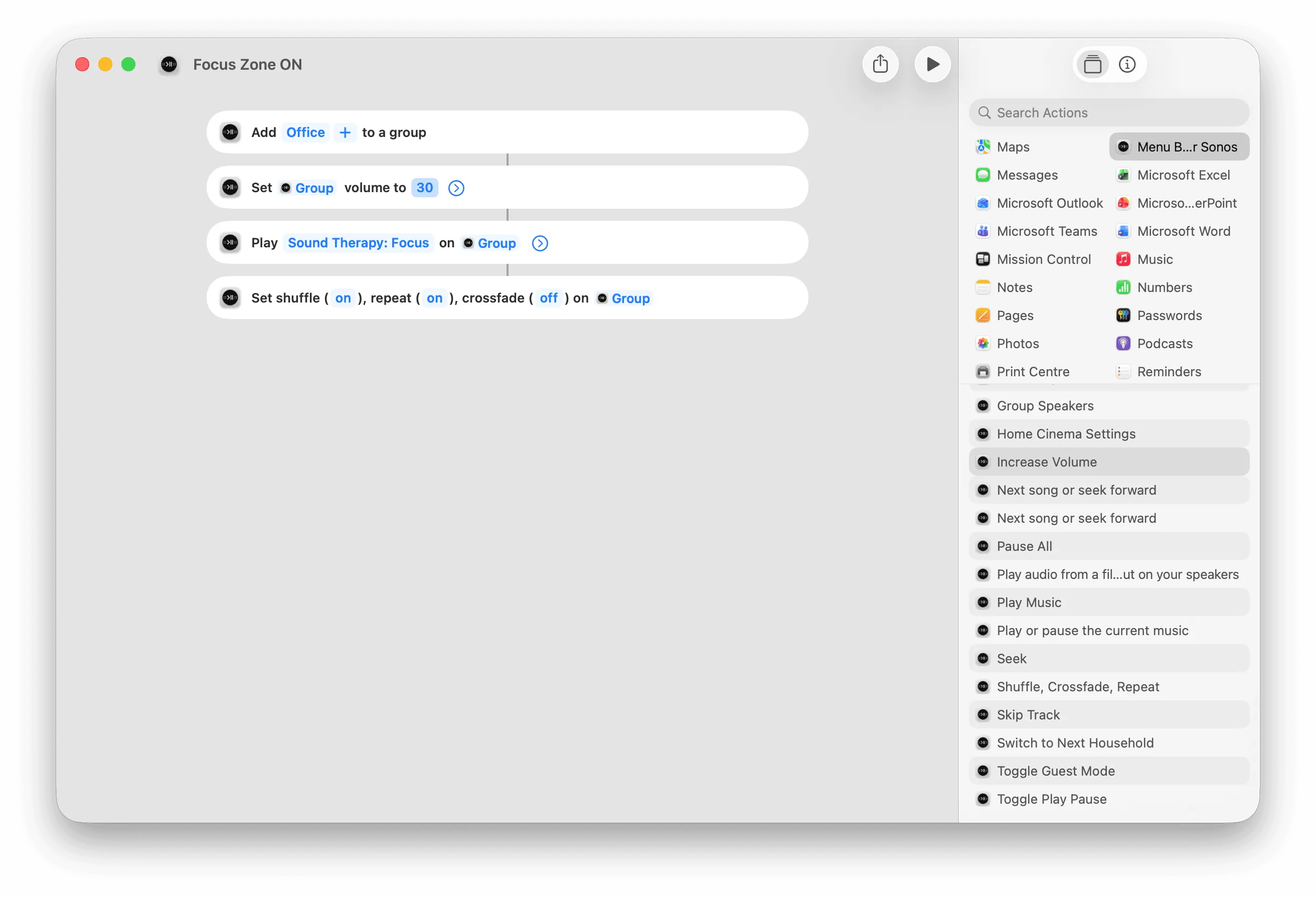
MBC stellt Sonos-Aktionen in der Kurzbefehle-App zur Verfügung, was eine praktische Reihe von Automatisierungen ermöglicht. Du kannst Sonos pausieren, wenn ein Fokusmodus aktiviert wird, einen bestimmten Raum oder eine Playlist von einem in Kurzbefehle eingerichteten Tastenkürzel auslösen oder Sonos-Steuerungen in eine umfassendere Automatisierung neben anderen Apps einbinden. Für Nutzer, die bereits Kurzbefehle als Teil ihres Mac-Workflows nutzen, bedeutet dies, dass Sonos daran teilnimmt, anstatt außen vor zu bleiben. AppleScript wird auch für Nutzer unterstützt, die lieber direkt skripten.
Fazit
Die Sonos-Web-App ist eine funktionelle Basis, aber sie wurde für den universellen Browserzugang entwickelt, nicht für Benutzer, die den größten Teil ihres Tages an einem Mac verbringen. Sie integriert sich nicht mit der Tastatur, der Menüleiste oder den macOS-Funktionen, die die Plattform effizient machen. MBC ist eine native App, die genau diese Lücke schließt: Sie platziert die Sonos-Steuerungen dort, wo Mac-Benutzer sie erwarten, reagiert systemweit auf Tastatureingaben und verbindet sich mit den macOS-Funktionen, die die Web-App nicht erreichen kann.
Probiere den Menu Bar Controller für Sonos 14 Tage lang kostenlos aus. Verfügbar im Mac App Store.