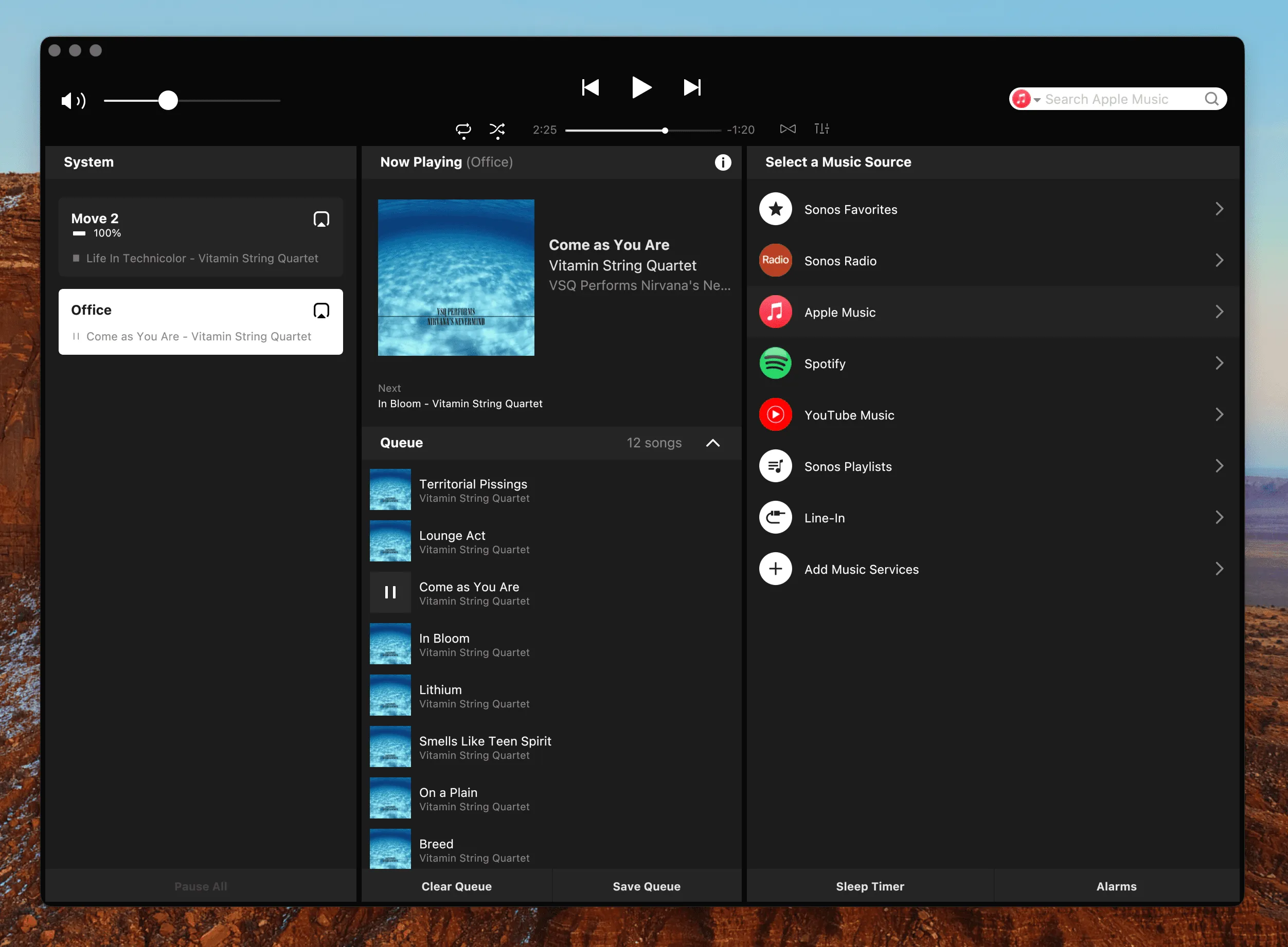
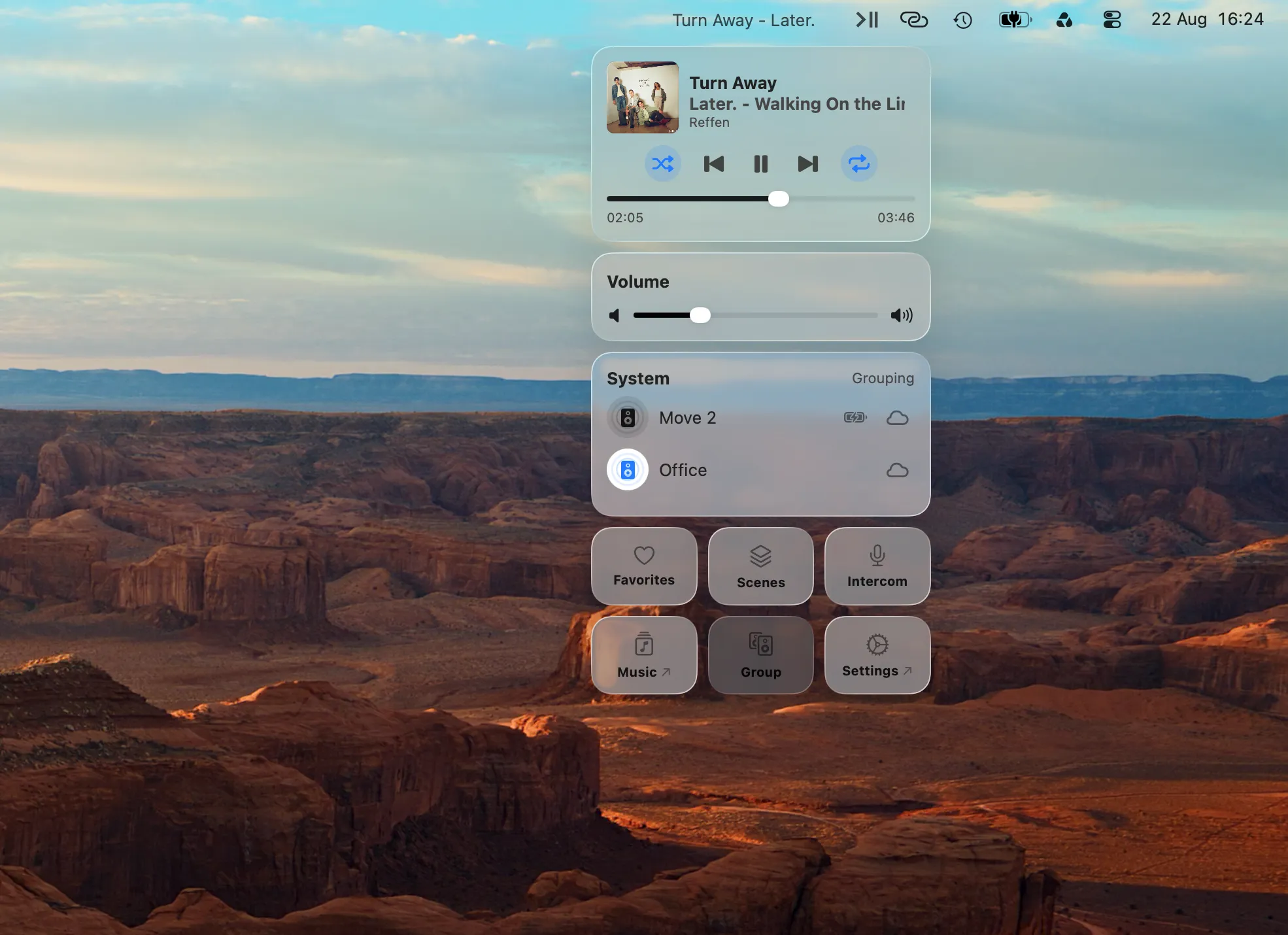
Wie du Sonos mit der Tastatur auf dem Mac steuerst: Play, Pause, Lautstärke & mehr

Wenn du schon einmal die Lautstärketaste gedrückt hast, während Sonos spielt, und stattdessen die Systemlautstärke deines Macs verstellt wurde, dann kennst du das Problem bereits. Die Optionen reichen von Sonos' eigenen Lösungen bis hin zu einer speziell entwickelten Mac-App, die das Problem richtig angeht.
6 Min. Lesezeit
Die Tastatursteuerung von Sonos auf dem Mac ist eine dieser Sachen, die intuitiv funktionieren sollten, aber meistens nicht tun. Spotify, Apple Music und sogar Browser-Tabs registrieren sich bei macOS als Audioquellen, sodass die Media-Tasten – Wiedergabe/Pause, Skip, Lautstärke – automatisch reagieren. Sonos funktioniert anders. Dein Mac ist nicht der Audio-Ausgang; er ist eine Fernbedienung, die Anweisungen über das Netzwerk an ein separates Gerät sendet. macOS hat dafür kein Framework, was bedeutet, dass Medien-Tasten entweder nichts bewirken, von der letzten lokalen App aufgenommen werden, die Audio abgespielt hat, oder – am häufigsten – die Systemlautstärke des Macs verändern, während die Sonos-Lautstärke unverändert bleibt.
Das ist kein Bug, sondern eher eine Lücke in der Entwicklung der beiden Plattformen. Wenn man das versteht, wird es einfacher, die verfügbaren Lösungen zu bewerten.
Was Sonos auf dem Mac bietet
Die Sonos Desktop App
Viele Jahre lang hat Sonos einen nativen Desktop-Controller für den Mac geliefert. Dieser hatte ein komplettes System für Kurzbefehle (⌘P für Wiedergabe/Pause, ⌘← und ⌘→ für vorherigen und nächsten Titel und so weiter), aber diese funktionierten nur, wenn die App aktiv im Vordergrund war – dieselbe Einschränkung, die Benutzer über ein Jahrzehnt lang in den Community-Foren frustrierte.
Im Mai 2024 hat Sonos die native Mac-App vollständig eingestellt und durch eine Web-App ersetzt. Die Listung im Mac App Store leitet jetzt zur iOS-Version weiter, was bedeutet, dass der Desktop-Controller, wie er existierte, nicht mehr für neue Installationen verfügbar ist. Wenn bei dir noch eine Kopie läuft: Wie lange sie sich noch öffnen lässt, entscheidet nicht Sonos, sondern Apples Rosetta-Frist – Die Sonos Mac App wird eingestellt erklärt das im Detail.
Der Sonos Web App Controller
Die aktuelle Mac-Lösung von Sonos ist eine browserbasierte Web-App. Sie bietet Wiedergabesteuerung, Warteschlangenverwaltung und Systemeinstellungen in jedem modernen Browser und erfordert keine Installation.
Für die Tastatursteuerung bietet die Web-App überhaupt nichts. Es gibt keine Kurzbefehle – weder für Wiedergabe noch für Lautstärke noch für die Titelnavigation. Jede Interaktion erfordert Maus oder Trackpad, und es gibt keinerlei Integration von Medientasten mit macOS. Die Lautstärkeregler veranschaulichen das gut: Jeder Lautsprecher wird durch einen Schieberegler dargestellt, der nur durch Ziehen mit einem Zeiger eingestellt werden kann.
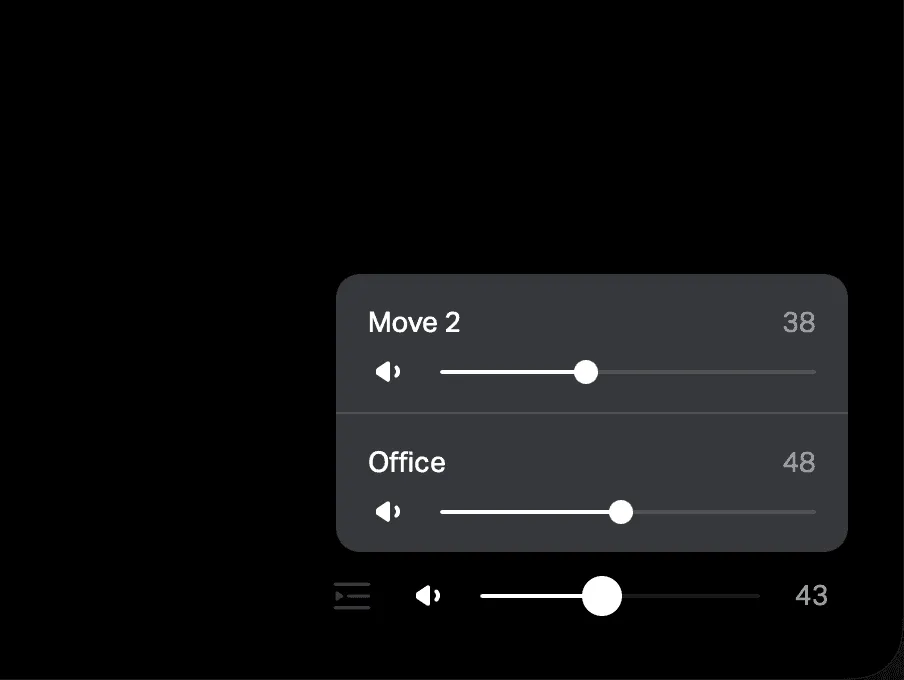
Die Web-App ist ausreichend für gelegentliche Nutzung oder zum Konfigurieren von Playlists und Lautsprechergruppen. Als tägliche Steueroberfläche für jemanden, der mit mehreren Apps arbeitet, erfordert sie jedoch ein Umschalten des Kontextes, was den Zweck beeinträchtigt, Musik im Hintergrund laufen zu lassen.
Eine dedizierte Lösung: Menu Bar Controller für Sonos
Menu Bar Controller für Sonos (MBC) geht das Problem aus einem völlig anderen Blickwinkel an. Statt zu versuchen, innerhalb der Key-Routing-Funktion von macOS zu arbeiten, läuft es als dauerhaftes Hintergrundprozess in der Menüleiste und registriert eigene globale Tastenkombinationen: Kurzbefehle, die aus jeder App, in jedem Space funktionieren, egal was sonst auf deinem Mac läuft, und ohne dass die Sonos-App geöffnet sein muss.
Einrichten von Tastenkombinationen
- Lade MBC aus dem Mac App Store herunter (14-tägige kostenlose Testversion, einmaliger Kauf, kein Abonnement)
- Melde dich bei der ersten Nutzung mit deinem Sonos-Konto an
- Öffne Einstellungen → Tastenkombinationen
- Überprüfe oder passe die Standardzuweisungen für die Kurzbefehle an
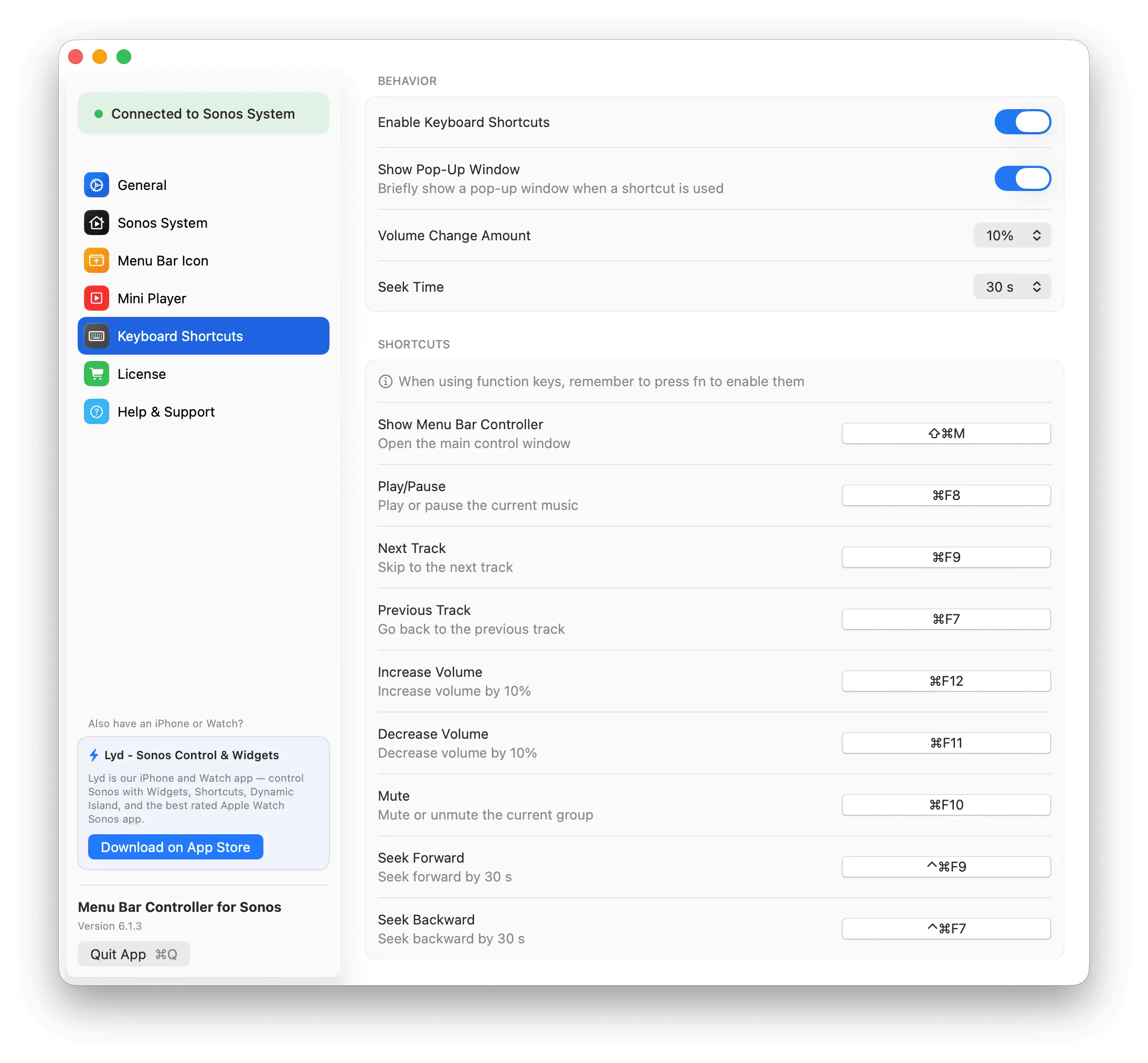
Die Standardeinstellungen sind gut durchdacht und entsprechen eng den standardmäßigen Mac-Medientastaturpositionen:
| Aktion | Standard-Tastenkürzel |
|---|---|
| Wiedergabe / Pause | ⌘F8 |
| Nächster Titel | ⌘F9 |
| Vorheriger Titel | ⌘F7 |
| Lautstärke erhöhen | ⌘F12 |
| Lautstärke verringern | ⌘F11 |
| Stumm schalten / Stumm aufheben | ⌘F10 |
| Nach vorne springen | ^⌘F9 |
| Zurückspulen | ^⌘F7 |
Jeder Kurzbefehl kann auf eine beliebige Kombination umgestellt werden, die am besten zu deinem Setup passt. Der Lautstärkeschritt und der Zeitinkrement der Suche sind ebenfalls anpassbar, was nützlich ist, wenn deine Hörumgebung eine präzisere Steuerung erfordert. Wenn ein Kurzbefehl ausgelöst wird, kann MBC kurz ein Bestätigungs-Overlay anzeigen, sodass du immer visuelles Feedback hast, ohne von deiner aktuellen Arbeit wegschalten zu müssen.
Ein praktischer Hinweis: Wenn dein Mac so konfiguriert ist, dass die obere Funktionsreihe als spezielle Tasten und nicht als F-Tasten behandelt wird, musst du fn zusammen mit den voreingestellten Kurzbefehlen gedrückt halten.
Wenn nach der Einrichtung überhaupt keine Räume auftauchen, ist das ein anderer Fehler als ein Kurzbefehl, der nicht auslöst: Dann hakt die Erkennung im Netzwerk. Die Ursachen für eine leere Lautsprecherliste am Mac solltest du der Reihe nach ausschließen, bevor du an den Tastenzuweisungen etwas änderst.
Jenseits von Tastatur-Kurzbefehlen
Die Tastatursteuerung steht im Mittelpunkt dieses Artikels, aber MBC bietet deutlich mehr als nur Tastatur-Kurzbefehle. Nach der Installation wird es zur Hauptschnittstelle für Sonos auf deinem Mac:
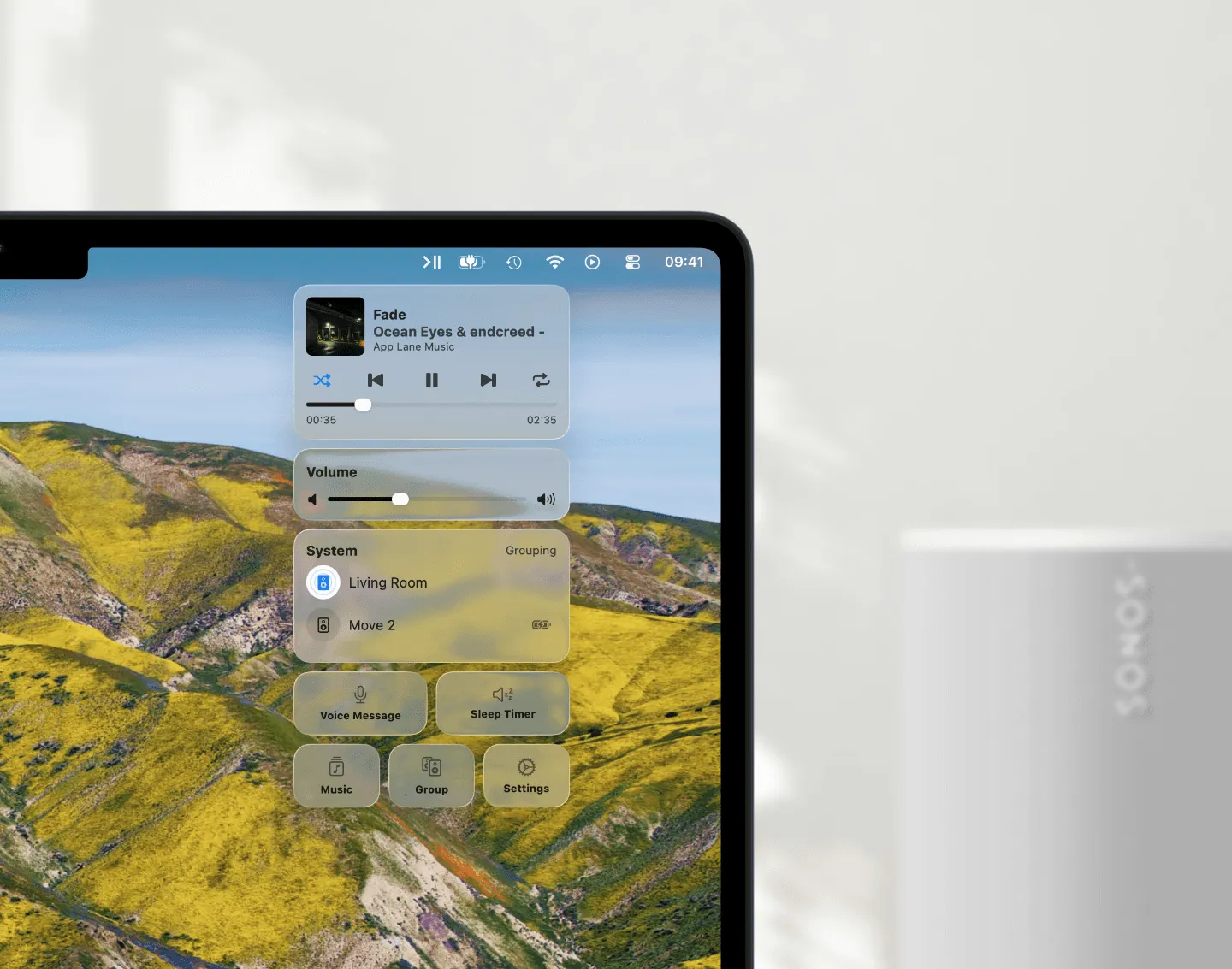
- Zugriff über die Menüleiste: Sonos-Steuerung, die sich in deinen Mac integriert fühlt, stets nur einen Klick entfernt.
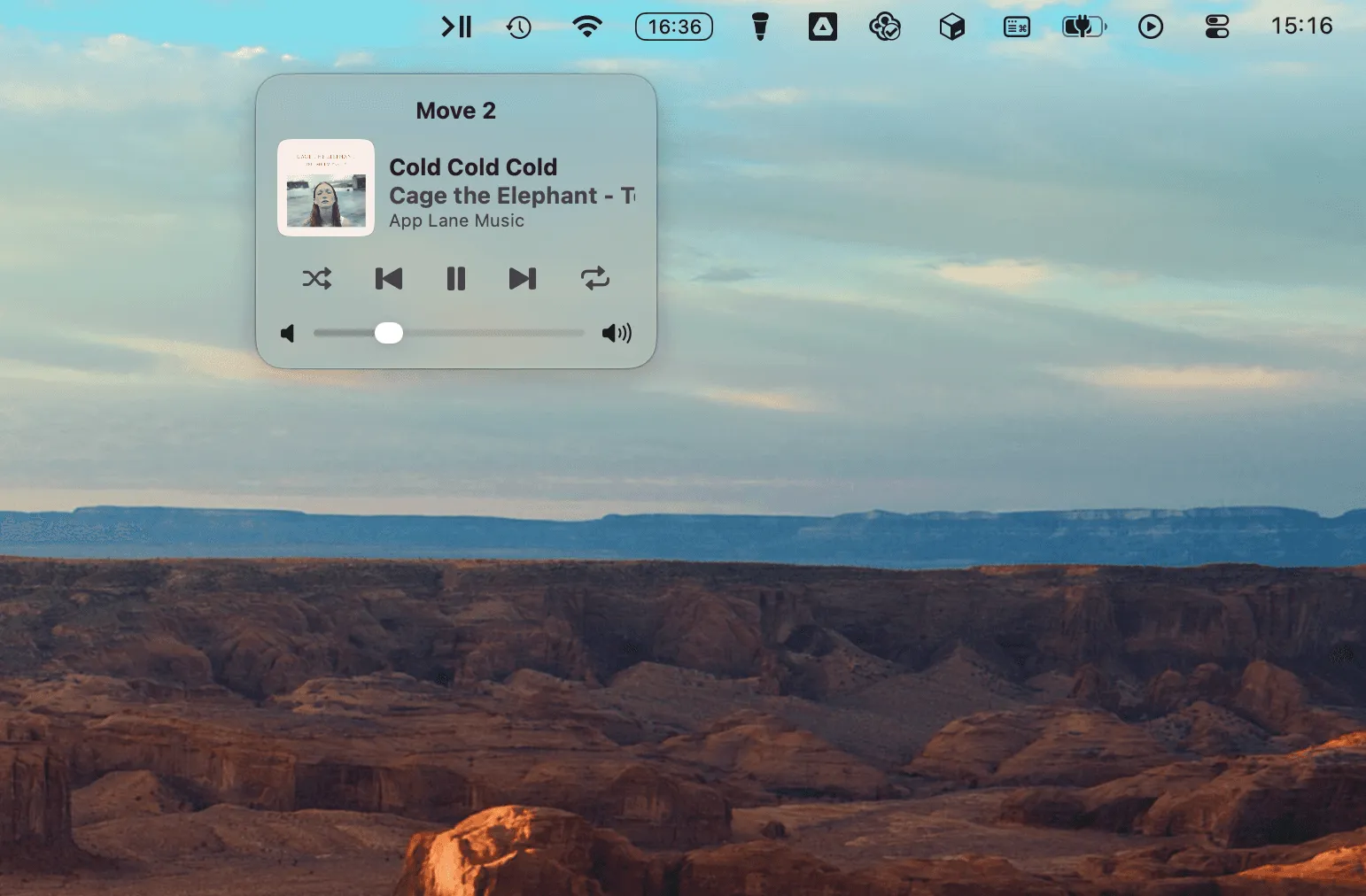
- Schwebender Mini-Player: Ein kompakter “Jetzt läuft”-Player, der den aktuellen Track und Basis-Steuerelemente anzeigt. Er bleibt auf deinem Desktop, wenn du ihn willst, und verschwindet, wenn du ihn nicht brauchst, ohne zu einer anderen App zu wechseln.
- Siri-Unterstützung: MBC reagiert auf Siri-Befehle, sodass „Hey Siri, Sonos pausieren“ oder „Hey Siri, Lautstärke erhöhen“ freihändig funktionieren.
- Widgets: Der aktuelle Track und Wiedergabestatus sind als macOS Widget verfügbar, direkt vom Desktop oder Notification Center aus sichtbar, ohne etwas öffnen zu müssen.
- Apple Kurzbefehle und AppleScript: Sonos-Aktionen können aus der Kurzbefehle-App ausgelöst werden, womit Automatisierungen möglich sind: Pausieren zu Beginn eines Meetings, Lautstärkeregelung nach Zeitplan oder Integration mit anderen Tools. Vollständige AppleScript-Unterstützung ermöglicht komplexere Workflows.
- Intercom: Nimm eine Intercom-Nachricht auf deinem Mac auf und sende sie an jeden Lautsprecher in deinem Zuhause, ähnlich der Intercom-Funktion des Apple HomePod, jedoch im gesamten Sonos-System.
- Mehrere Systeme: Falls du Sonos-Systeme an mehr als einem Ort hast (ein Homeoffice und einen Konferenzraum, oder einen Hauptwohnsitz und ein Ferienhaus) oder ein gemischtes Sonos S1 und Sonos S2 Setup nutzt, kann MBC zwischen ihnen wechseln.
- Kompatibilität mit Streaming-Diensten: MBC funktioniert mit allem, was über Sonos läuft: Spotify, Apple Music, Tidal, Radiosender oder sonstigem in deinen Sonos-Favoriten. Es ist keine spezielle Dienste-Konfiguration erforderlich.
Fazit
Sonos’ eigene Mac-Optionen lassen eine klare Lücke. Die native Desktop-App ist eingestellt. Die Web-App unterstützt keine Tastaturbefehle. Für alle, die Sonos beim Arbeiten auf einem Mac hören und die Lautstärke anpassen oder einen Titel überspringen möchten, ohne ihre Konzentration zu verlieren, gibt es derzeit keinen Anbieterweg, der funktioniert.
MBC wurde ursprünglich entwickelt, um genau dieses Problem zu lösen, und wurde seit 2018 zu diesem Zweck entwickelt und verfeinert. Die Tastenkürzel sind die direkteste Antwort auf die in diesem Artikel beschriebene Lücke, aber der breitere Funktionsumfang macht es zu einem fähigen Alltagsbegleiter für Sonos auf dem Mac.
Menu Bar Controller für Sonos ist im Mac App Store verfügbar mit einer risikofreien 14-tägigen Testversion.