Dein Sonos-Setup vom Mac aus automatisieren
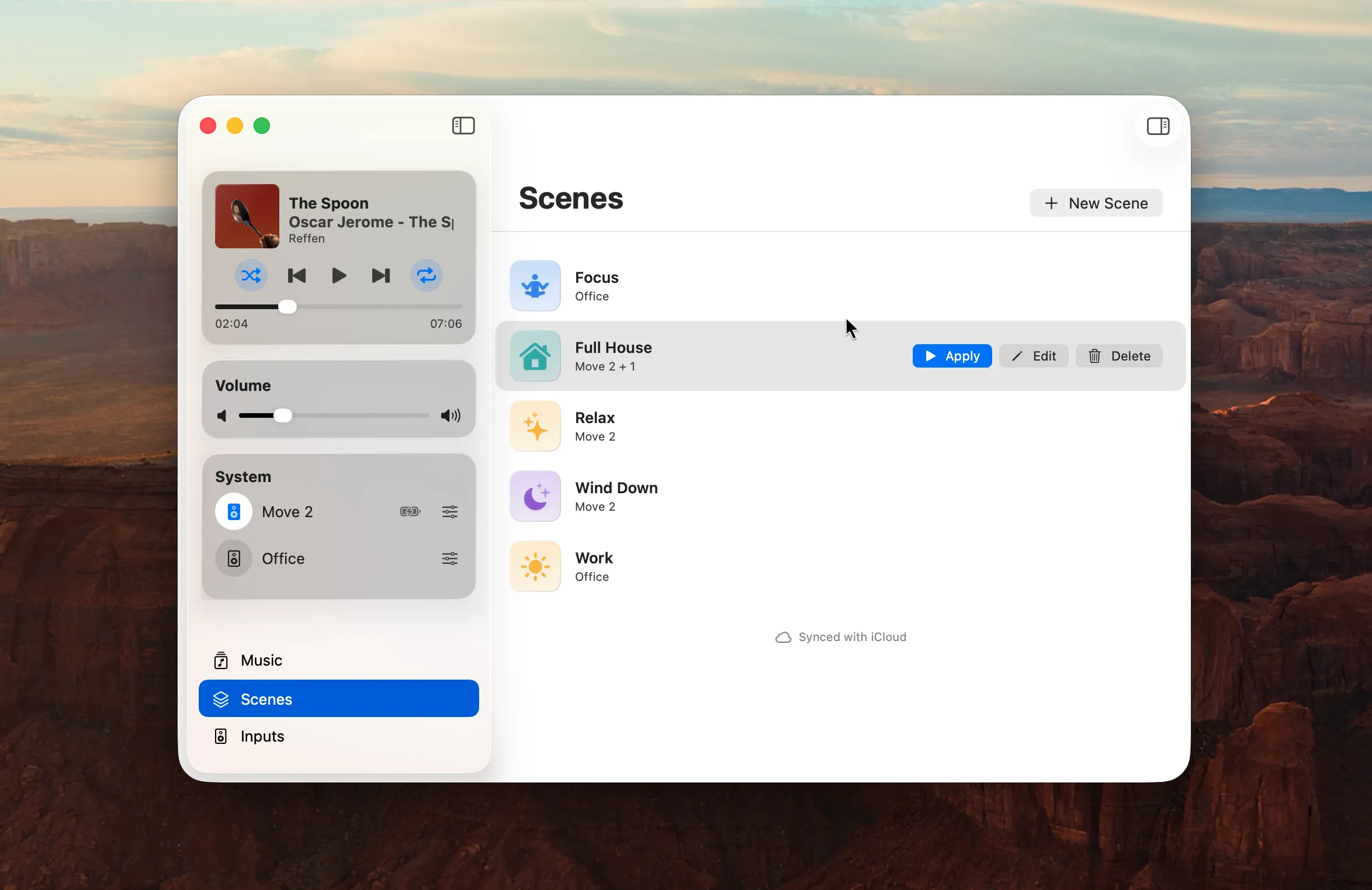
Das meiste Sonos-Hören besteht aus einer Handvoll Setups, die sich ewig wiederholen. Diese drei Räume gruppieren, die Küche etwas leiser, diese Playlist starten. Speichere das einmal als Szene auf deinem Mac – und alles andere, ein Tastendruck, ein Zeitplan, Siri, ein Kurzbefehl, wird zu einem Weg, sie auszulösen.
12 Min. Lesezeit
Schau dir an, wie du tatsächlich hörst, und du findest vier oder fünf Anordnungen, die du immer wieder von Hand aufbaust. Abendessen: Küche, Esszimmer und Wohnzimmer gruppiert, jeder Raum auf seinem eigenen Pegel, diese eine Playlist. Ein später Film: nur die Soundbar, Dialoge angehoben, der Rest still. Morgens: nur die Küche, leise, das Radio.
Nichts davon ist schwierig. Es sind zwölf kleine Handgriffe, mehrmals täglich, in einer App, die du erst einmal suchen musst.
Sonos-Nutzer bitten seit mindestens 2018 darum, solche Anordnungen speichern zu können – mal Presets genannt, mal gespeicherte Gruppen, mal Szenen – und die offiziellen Apps haben es bis heute nicht. Am Mac liegen die Teile bereit, verteilt auf zwei Apps, und es lohnt sich, die auseinanderzuhalten. Eine Szene ist das gespeicherte Setup, und sie entsteht in MBC. In Apples Kurzbefehle-App entscheidest du, was sie auslöst. Alles Weitere sagt jeweils dazu, in welcher App du gerade bist.
Was eine Szene speichert
Eine Szene in Menu Bar Controller for Sonos (MBC) ist die Momentaufnahme eines funktionierenden Setups:
- Welche Lautsprecher spielen und wie sie gruppiert sind – inklusive der Frage, welcher die Gruppe anführt.
- Die Lautstärke jedes einzelnen Lautsprechers. Die Küche auf 28, während das Wohnzimmer auf 40 steht.
- Der EQ pro Lautsprecher – Bass, Höhen, Loudness.
- Heimkino-Einstellungen an einer Soundbar – Nachtmodus und Sprachverbesserung.
- Was läuft: ein Sonos-Favorit, eine Sonos-Playlist, der TV-Eingang oder Line-In.
- Zufall und Wiederholen.
Beim Anwenden formt MBC dein System entsprechend um: Es gruppiert die Lautsprecher neu, hebt jede Stummschaltung auf, setzt alle Lautstärken, wendet den EQ an und startet die Quelle. Egal, in welchem Zustand dein System vorher war.
Der erste Punkt verdient einen zweiten Blick. Welcher Lautsprecher eine Gruppe anführt, ist keine Kosmetik: Er ist der, der den Stream holt und die anderen versorgt, und eine Gruppe mit ständigen Aussetzern hat oft den falschen vorne. Sonos bietet keine Möglichkeit, den Gruppenleiter festzulegen, und die meisten Integrationen lassen dir dabei gar keine Wahl. Eine Szene speichert ihn, also führt bei jeder Anwendung derselbe Lautsprecher.
Eine Szene anzulegen ist weniger Arbeit, als es klingt, denn eine neue Szene startet als Momentaufnahme dessen, was gerade läuft: die Lautsprecher der aktiven Gruppe, ihr Gruppenleiter und die aktuelle Lautstärke jedes Lautsprechers sind bereits eingetragen. Bring den Raum erst zum Klingen, dann speichere.
So speicherst du dein aktuelles Setup als Szene – in MBC
- Gruppiere deine Lautsprecher und stelle die Lautstärken so ein, wie du sie haben willst
- Öffne in MBC das Musikbibliothek-Fenster (⌘⇧L) und wähle in der Seitenleiste „Szenen“
- Klicke auf „Neue Szene“ – Lautsprecher und Lautstärken sind bereits aus der laufenden Wiedergabe übernommen
- Gib ihr einen Namen und ein Symbol, aktiviere alles Weitere, was sie setzen soll, und klicke auf „Erstellen“
EQ, Heimkino, die Quelle und die Wiedergabemodi sind pro Szene optional, jedes hinter einem eigenen Schalter. Eine Szene, die nur Lautsprecher gruppiert und die Musik in Ruhe lässt, ist eine völlig gute Szene.
Drei Schalter, die aus einer Szene eine Automation machen
Ein Setup wiederherzustellen ist die offensichtliche Hälfte. Erst drei optionale Schalter im Szenen-Editor machen eine Szene wirklich auslösenswert:
- Wiedergabe starten setzt die Wiedergabe fort, sobald die Gruppe steht – so endet auch eine Szene ohne eigene Quelle mit laufender Musik.
- Andere Lautsprecher stoppen pausiert jeden Lautsprecher deines Systems, der nicht zu dieser Szene gehört. Das ist der Schalter, der aus „das Wohnzimmer einrichten“ ein „das Haus auf Filmabend umstellen“ macht.
- Schlaf-Timer pausiert die Lautsprecher der Szene nach einer festgelegten Zeit – zwischen einer Minute und knapp 24 Stunden, eingestellt in Stunden und Minuten. Er wird nach dem Umgruppieren geplant und trifft deshalb immer die Gruppe, die die Szene gerade gebaut hat.
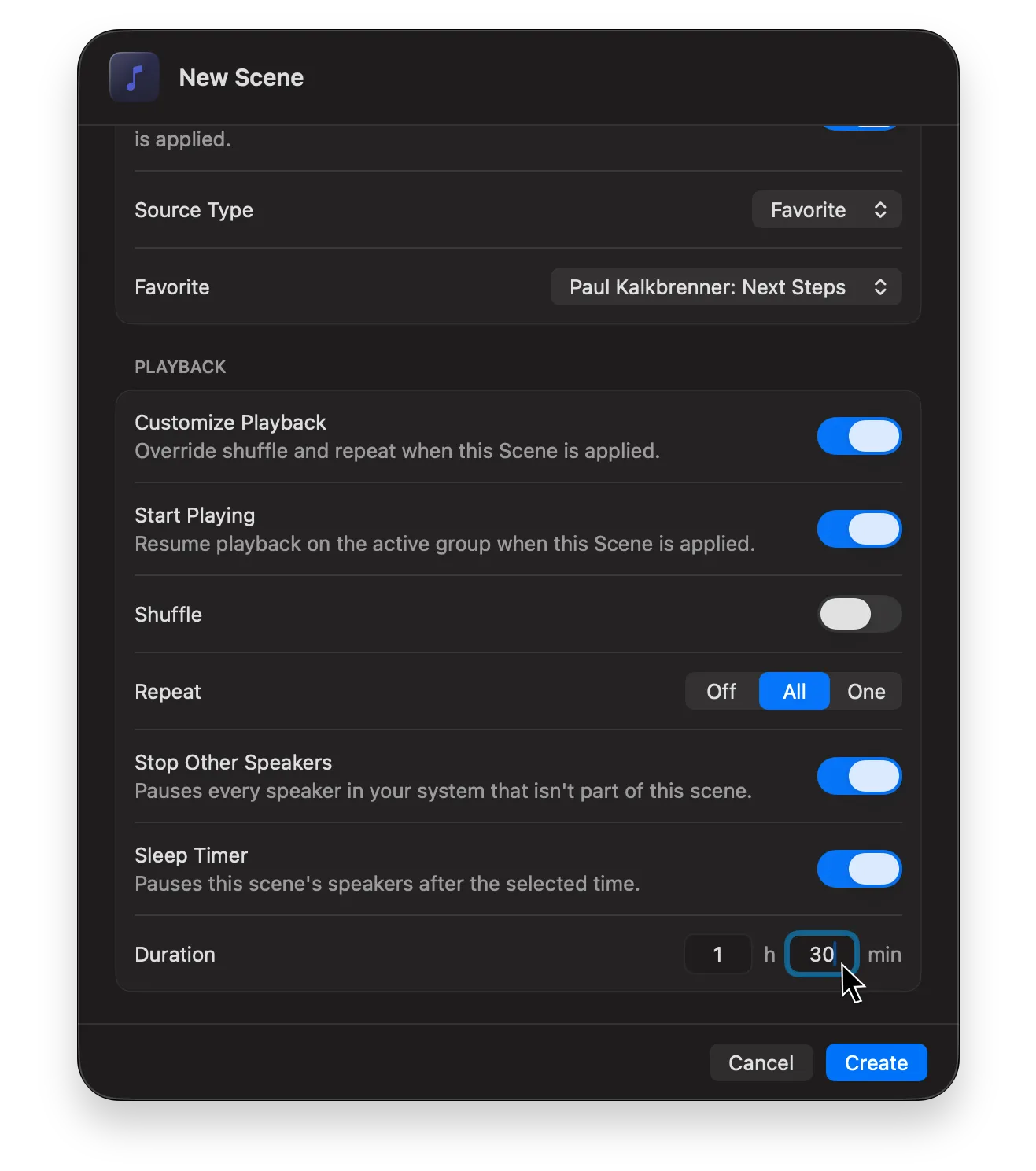
Eine Szene mit allen dreien ist ein kompletter Abend in einem Klick: die richtigen Räume gruppiert und spielend, alles andere still, und das Ganze schaltet sich neunzig Minuten später selbst ab. Mehr zum Timer selbst steht in Sonos Sleep Timer am Mac einstellen.
Sonos und Apple Kurzbefehle, Aktion für Aktion
MBC stellt seine Steuerung der Kurzbefehle-App zur Verfügung. Alles, was macOS auslösen kann, kann damit dein Sonos-System steuern. Die Aktionen fallen in drei Gruppen:
Wiedergabe und Klang: Umschalten von Wiedergabe und Pause · Musik abspielen (ein Favorit oder eine Playlist, auf Wunsch zufällig) · Track ändern · Spulen · Alle pausieren · Ändere die Lautstärke · Lautstärke erhöhen · Lautstärke verringern · Zufällige Wiedergabe, Crossfade, Wiederholung · Heimkino Einstellungen.
Dein System: Gruppiere Lautsprecher · Gruppen abfragen (alle Gruppen oder nur die spielenden – brauchbar als Bedingung in einem längeren Kurzbefehl) · Zum nächsten System wechseln · Gastmodus umschalten.
Die zwei, die mehr als eine Sache auf einmal tun: „Spiele eine Audio Datei oder eine Eingabe auf deinem Lautsprecher“ schickt jedes Audio, das ein Kurzbefehl erzeugen kann, in einen Raum – Intercom, per Skript ausgelöst. Und Szene anwenden, das ein ganzes gespeichertes Setup in einem einzigen Schritt trägt.
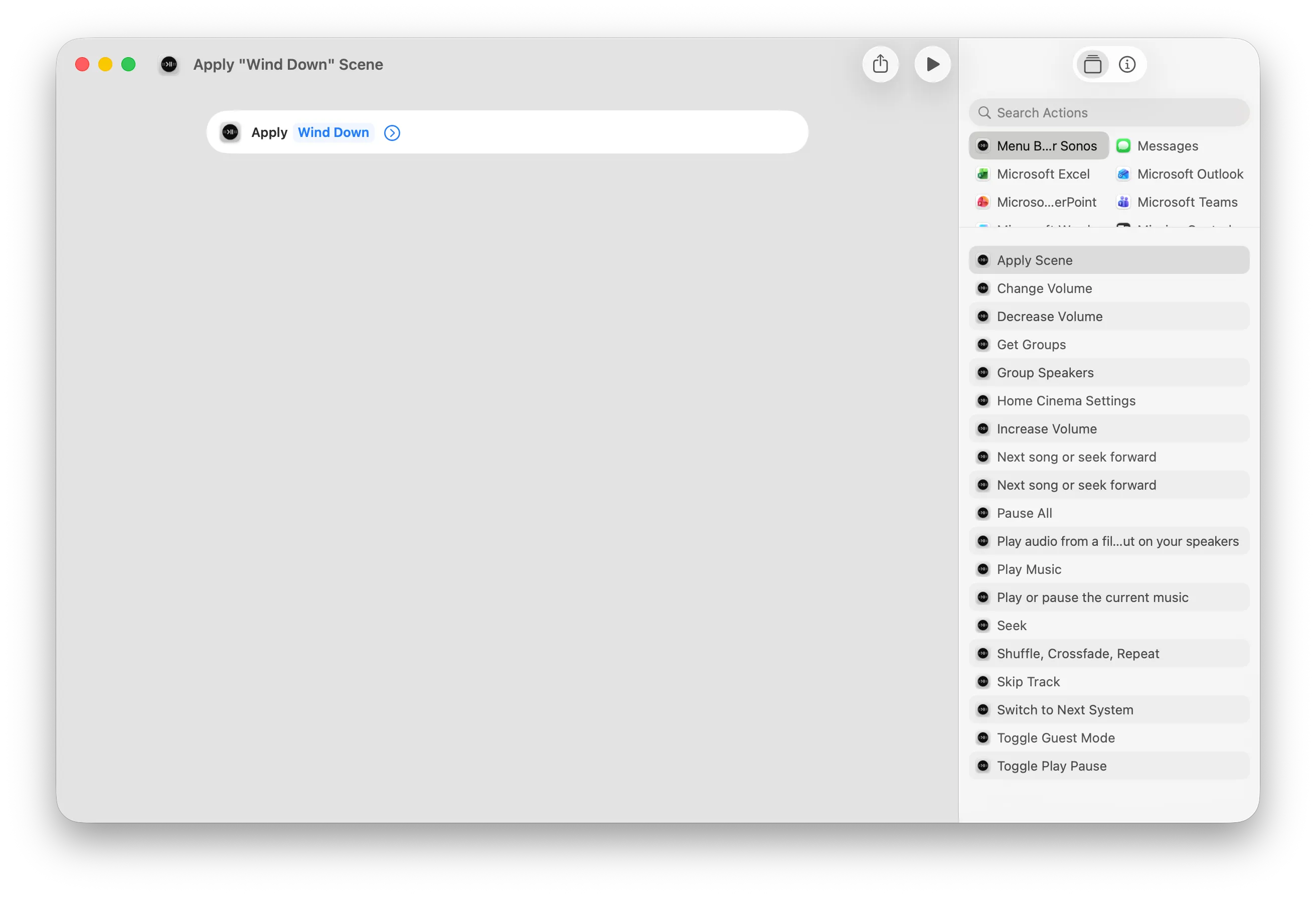
Bau also zuerst die Szene. Ein Kurzbefehl aus Einzelaktionen muss jeden Schritt ausbuchstabieren – und geht an dem Tag kaputt, an dem du einen Raum umbenennst oder die Lautstärken leicht anders willst. Ein Kurzbefehl, der Szene anwenden: Abendessen sagt, funktioniert weiter, und du änderst die Szene in MBC, wenn sich dein Geschmack ändert.
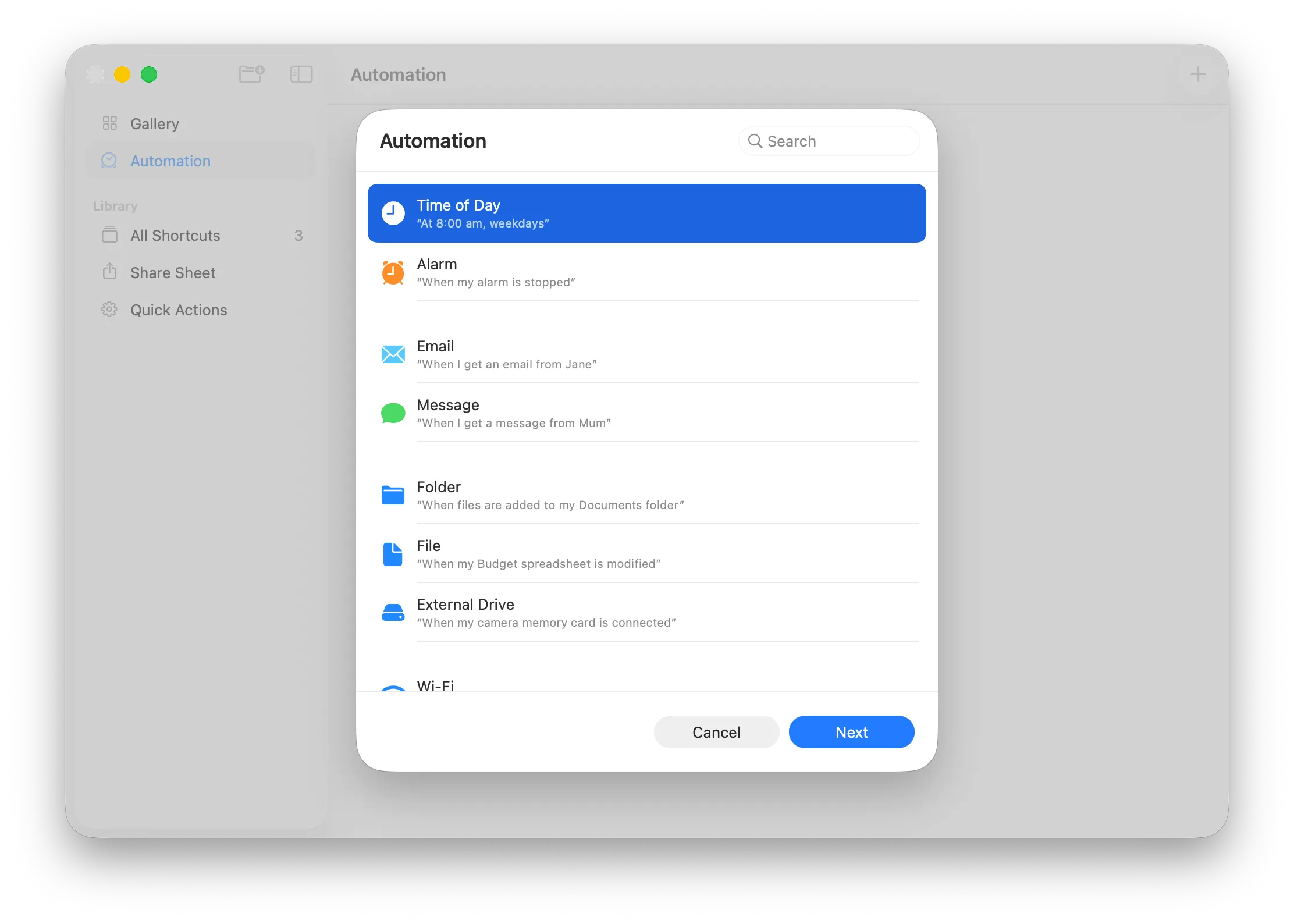
Steht der Kurzbefehl, entscheidet der Automations-Tab der Kurzbefehle-App, wann er läuft.
Der meistgewünschte Kurzbefehl
Der häufigste echte Sonos-Kurzbefehl ist gar keine Szene. Es sind zwei davon: Nachtmodus an um 21 Uhr, aus um 7 Uhr. Sonos hat dafür keinen Zeitplan, die Anfrage steht seit 2018 in den offiziellen Foren. Zwei Aktionen Heimkino Einstellungen und zwei Zeit-Automationen erledigen es, und dieselbe Aktion setzt die Sprachverbesserung gleich mit.
Vier Rezepte
Jedes davon ist eine MBC-Aktion plus das, was sie auslöst. Das Fenster darunter ist jeweils die Szene selbst, genau so, wie du sie in MBC anlegst. Einmal so gebaut, ist die Automation ein einziger Schritt.
Werktags um 7:30 Uhr
Morgens Küche
Sonos-Wecker können weder eine gespeicherte Gruppe ansteuern noch die Lautstärke pro Raum setzen, und genau danach wird seit Jahren gefragt. Eine Szene kann beides, und sie löst die Küche erst aus der Gruppe, in der sie über Nacht hängen geblieben ist, bevor das Radio anläuft.
Ein Klick in der Menüleiste oder Siri
Abendessen
Der älteste unerfüllte Wunsch in den Sonos-Foren: Räume gruppiert, jeder auf seinem eigenen Pegel, eine Playlist. Von Hand dauert das Minuten, und eine falsche Lautstärke leert den Raum.
Siri oder eine Stream-Deck-Taste
Später Film
Nachtmodus an, Dialoge angehoben, und sonst läuft nirgends etwas, damit der Film in einem Raum bleibt. Bau gleich die Morgen-Szene dazu, die den Klang zurücksetzt: Eine Szene kennt kein Rückgängig, und ein eine Woche lang vergessener Nachtmodus ist ein verbreiteter Grund, warum ein Sonos-System plötzlich falsch klingt.
„Hey Siri, Ausklang“
Ausklang
Sonos hat den Schlaf-Timer in der 2024er App gestrichen und ihn nach monatelanger Kritik zurückgebracht. Hier gehört er der Szene selbst: Regen auf dem Schlafzimmer-Lautsprecher, und sie beendet sich von allein.
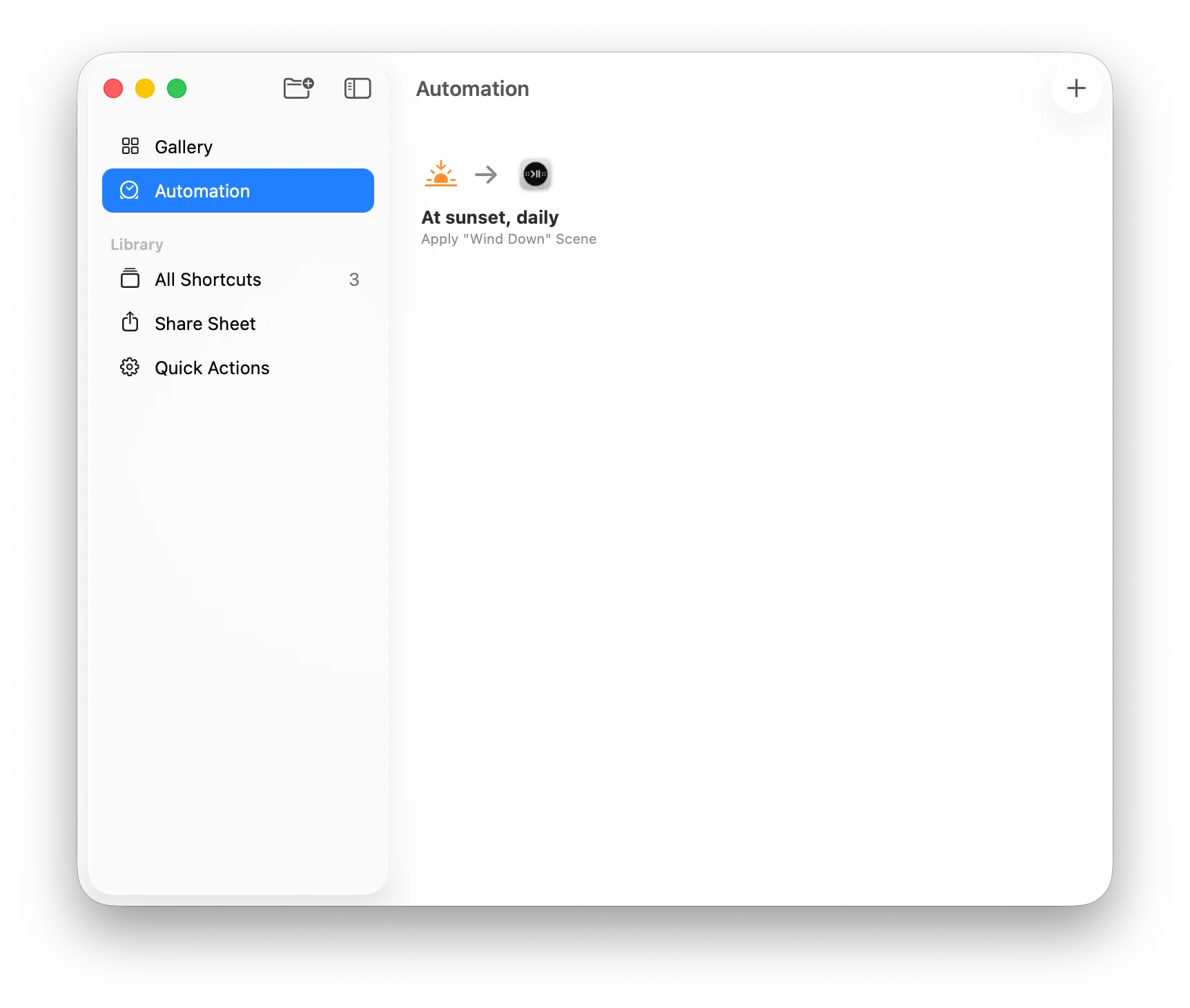
Wie du sie auch auslöst, alle Rezepte landen in derselben Form. In Apples Kurzbefehle-App ist eine Automation ein Auslöser plus ein Kurzbefehl, und der Kurzbefehl ist eine einzige Aktion „Szene anwenden“. Alles, was die Szene ausmacht, bleibt in MBC – Räume, Lautstärken, Quelle oder Timer änderst du dort, ohne die Automation je wieder zu öffnen.
Was schiefgehen kann
Vier Dinge, bevor du deine Morgenroutine darauf aufbaust.
- Eine Szene gehört zu einem Sonos-System. Sie merkt sich, für welches System sie gespeichert wurde, und verweigert die Anwendung auf ein anderes – statt im falschen Haus etwas Überraschendes zu tun.
- Wähle die Szene aus der Liste, tipp ihren Namen nicht ab. Die Auswahl in Kurzbefehle speichert die Identität der Szene, ein späteres Umbenennen ist also harmlos. Eine über den Namen angesprochene Szene muss exakt passen, und ein Umbenennen bricht sie – absichtlich, mit einem Fehler, statt die nächstbeste anzuwenden.
- Die Lautsprecher müssen da sein. Eine Szene wird angewendet, solange mindestens die Hälfte der Lautsprecher einer Gruppe gefunden wird; darunter bricht sie ab, statt eine halbe Gruppe zu bauen. Was fehlt, steht im Ergebnis.
- Es gibt kein Rückgängig. Anwenden ist bewusst ein Klick und gruppiert dein System sofort um. Genau das ist der Sinn – heißt aber auch: Eine versehentlich ausgelöste Szene korrigierst du, indem du eine andere anwendest.
AppleScript, für Tools, die kein Kurzbefehle sprechen
MBC ist außerdem skriptfähig. Das zählt, wenn deine Automatisierung in Keyboard Maestro, BetterTouchTool, Alfred, Automator oder einem Shell-Skript lebt, das osascript aufruft.
AppleScript-Beispiele
-- Play/Pause the currently active group
tell application "Menu Bar Controller for Sonos"
    playPause currentGroup
end tell

-- Skip to the next track in the currently active group
nextSong currentGroup

-- Set volume of the currently active group to 35%
set currentVolume of currentGroup to 35
Das Wörterbuch ist bewusst klein: Wiedergabe/Pause, nächster und vorheriger Titel, lauter und leiser sowie das Lesen und Setzen der Lautstärke der aktuellen Gruppe. Dazu kannst du den Namen einer Gruppe auslesen, ob sie spielt und was gerade läuft. Gruppieren, Quellen und Szenen sind nicht darin – die leben in Kurzbefehle, und ein Kurzbefehl lässt sich aus AppleScript starten, wenn du beides brauchst.
Dieselben Szenen auf iPhone, iPad und Apple Watch
Eine Szene, die du am Mac speicherst, bleibt nicht dort. Szenen synchronisieren sich über deine eigene, private iCloud-Datenbank – standardmäßig an, in den Einstellungen abschaltbar und mit niemandem geteilt –, sodass jeder Mac, den du benutzt, denselben Satz sieht.
Und Lyd für Sonos, unsere App für iPhone, iPad und Apple Watch, ebenfalls. Sie liest dieselben synchronisierten Szenen und bringt ihre eigene Aktion „Szene anwenden“ für Kurzbefehle und Siri unter iOS mit.
Das iPhone hat außerdem die Auslöser, die ein Mac strukturell nicht bieten kann. Eine persönliche Automation kann starten, wenn du nach Hause kommst, wenn dein Wecker klingelt oder wenn du an der Haustür einen NFC-Sticker antippst. Der erste davon ist ein eigener Dauerwunsch: In den offiziellen Sonos-Foren wird seit 2019 danach gefragt, ohne Antwort. Jeder kann eine Szene anwenden, die du am Mac gebaut hast, und die Apple Watch startet sie vom Handgelenk, ohne dass ein Telefon im Raum liegt.
Bau das Setup einmal, auf dem Gerät mit dem großen Bildschirm. Und ruf es dann von dort ab, wo du gerade stehst.
Fazit
Sonos am Mac zu automatisieren funktioniert besser, sobald man aufhört, einzelne Befehle zu skripten. Speichere das Setup als Szene – Lautsprecher, Gruppierung, Lautstärken, EQ, Quelle und die Schalter, die die anderen Räume stoppen oder den Abend beenden –, und jeder Auslöser, den macOS anbietet, wird zu einem Weg, sie zu zünden. Eine Aktion in Kurzbefehle, ein Tastendruck, ein Wort an Siri.
Teste Menu Bar Controller for Sonos 14 Tage kostenlos, ohne Anmeldung – im Mac App Store erhältlich. Denn dein Sonos-System gehört in die Menüleiste deines Macs.