AirPlay vs. Sonos auf dem Mac: Welcher Ansatz funktioniert eigentlich besser?
Wenn du Sonos-Lautsprecher und einen Mac hast, gibt es zwei grundlegend verschiedene Möglichkeiten, sie zusammenarbeiten zu lassen, und sie verhalten sich komplett unterschiedlich. Dieser Artikel erklärt, wie sowohl AirPlay als auch das eigene Protokoll von Sonos jeweils funktionieren, welche Kompromisse mit jedem einhergehen und wann das eine oder das andere das richtige Werkzeug ist.
8 Min. Lesezeit
Wenn ein Mac-Benutzer Sonos zum ersten Mal einrichtet, scheint AirPlay normalerweise der offensichtliche Weg zu sein. Es ist in macOS integriert, erfordert keine zusätzlichen Apps und Sonos-Lautsprecher erscheinen direkt im Lautstärke-Picker der Menu Bar. Aber AirPlay und das native Steuerungsmodell von Sonos unterscheiden sich architektonisch in wesentlichen Punkten, die im täglichen Gebrauch wichtig sind, insbesondere in Bezug auf Latenz, Lautstärkeverhalten, Multiroom-Audio und Zuverlässigkeit. Beide Ansätze haben ihren praktischen Nutzen. Wenn du den Unterschied verstehst, kannst du beide da einsetzen, wo sie wirklich passen.
Sonos AirPlay am Mac aktivieren
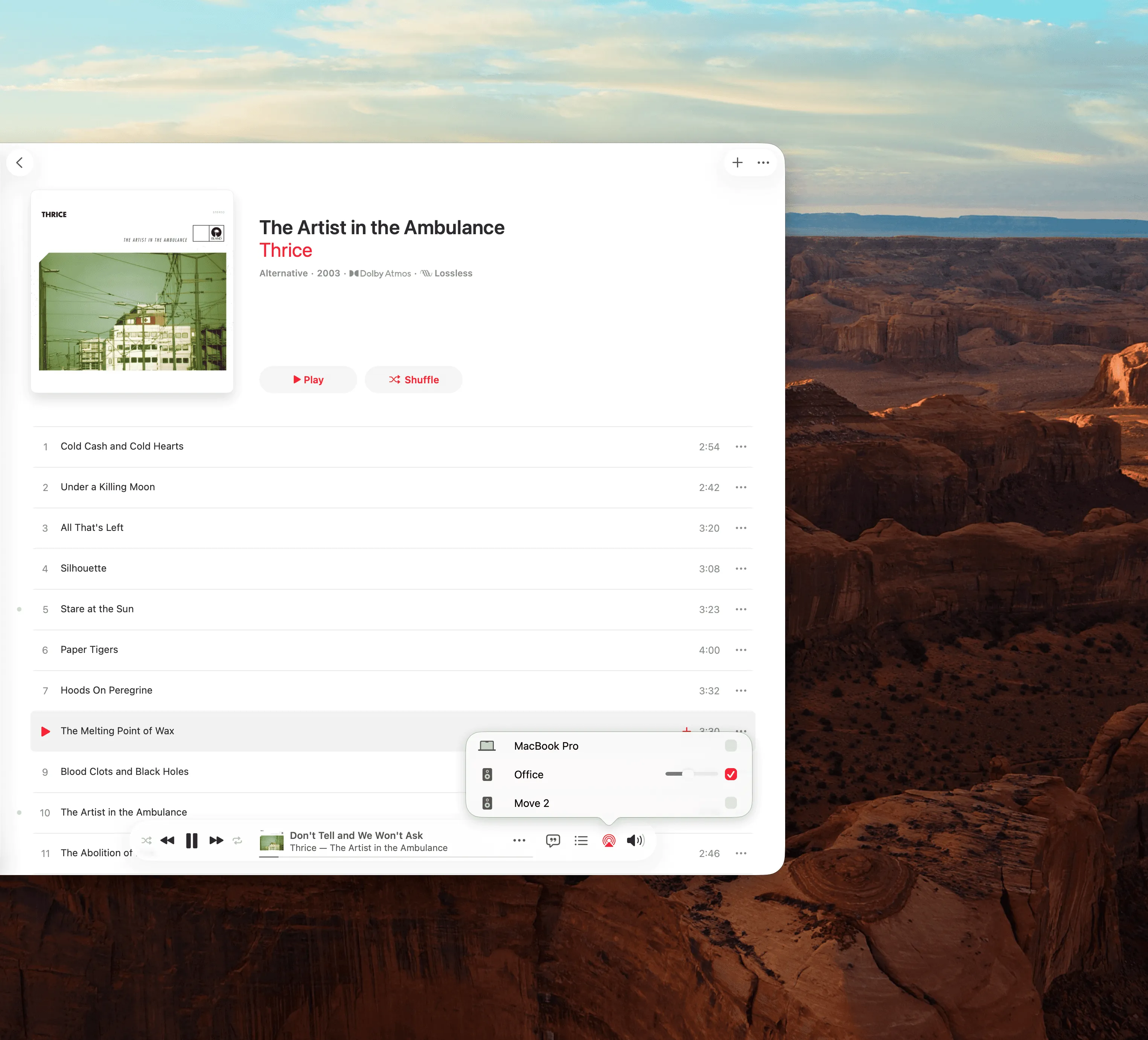
Wenn du Audio von deinem Mac über AirPlay streamst, wird dein Mac zur Audioquelle. Er erfasst den Systemton, kodiert ihn und sendet ihn über dein lokales Netzwerk an den Sonos-Lautsprecher, der ihn dann dekodiert und abspielt. Der Lautsprecher agiert im Wesentlichen als netzwerkgestütztes Ausgabegerät für das, was dein Mac produziert.
Die sofort am deutlichsten bemerkbare Folge davon ist die Latenz. AirPlay führt einen Puffer ein, den Apple auf Protokollebene des Betriebssystems integriert; er kann nicht von Drittanbietern geändert werden. In der Praxis bedeutet das eine Verzögerung von etwa 2 Sekunden zwischen dem Zeitpunkt, an dem Audio auf deinem Mac generiert wird, und dem Zeitpunkt, an dem es durch den Lautsprecher gespielt wird. Benutzer in der Sonos Community und auf Apple Support-Foren berichten konsequent von dieser Basisverzögerung, wobei einige Setups je nach Netzwerkbedingungen und Lautsprecherkonfiguration deutlich längere Verzögerungen von 8–13 Sekunden erleben. Dies ist keine behebbare Fehlkonfiguration; so funktioniert AirPlay.
Beim Musikhören fällt das normalerweise nicht auf. Bei Videos ist es ein Problem: dein Audio wird nicht synchron mit deinem Bildschirm sein, es sei denn, die App kompensiert die AirPlay-Verzögerung, was die meisten nicht tun. Native Mac-Apps wie VLC und QuickTime sind besonders anfällig dafür.
Das Lautstärkeverhalten unter AirPlay ist ein weiterer Reibungspunkt. Wenn dein Mac die Audioquelle ist, ist die Systemlautstärke des Mac direkt mit dem AirPlay-Ausgabewert verknüpft. Die Lautstärketasten deiner Tastatur steuern diesen Stream. Das kann verwirrende Interaktionen erzeugen: Wenn du die Mac-Lautstärke herunterdrehst, werden auch deine Lautsprecher leiser, Benachrichtigungen und Systemtöne spielen über deinen Sonos, und das Wechseln von der AirPlay-Quelle lässt manchmal die Lautstärke in unvorhersehbarer Weise fallen oder setzt sie zurück. Mehrere Benutzer haben berichtet, dass die AirPlay-Verbindung nach dem Pausieren von Inhalten, dem Wechseln von Tabs oder dem Aufwecken ihres Mac aus dem Ruhezustand entweder stillschweigend abbricht oder mit unerwarteter Lautstärke wiedergibt.
Das Multiroom-Verhalten unter AirPlay ist ebenfalls eingeschränkt. Du kannst zu einem Sonos-Raum oder einer -Gruppe AirPlay nutzen, arbeitest jedoch mit der Gruppierung, die zum Zeitpunkt der Verbindung existierte. Um anzupassen, welche Räume eingeschlossen sind, musst du zurück zur Sonos-App gehen, um die Gruppen zu verwalten. Du kannst nicht mehrere Räume unabhängig von der AirPlay-Oberfläche aus steuern.
Das gesagt, AirPlay hat echten Nutzen. Wenn du Inhalte in einem Browser oder einer App, die sich Sonos nicht bewusst ist, ansiehst und einfach möchtest, dass der Ton aus deinen Lautsprechern kommt, ist es der einfachste Weg. Es gibt nichts zu installieren, und für das gelegentliche Hören, bei dem ein wenig Latenz keine Rolle spielt, funktioniert es.
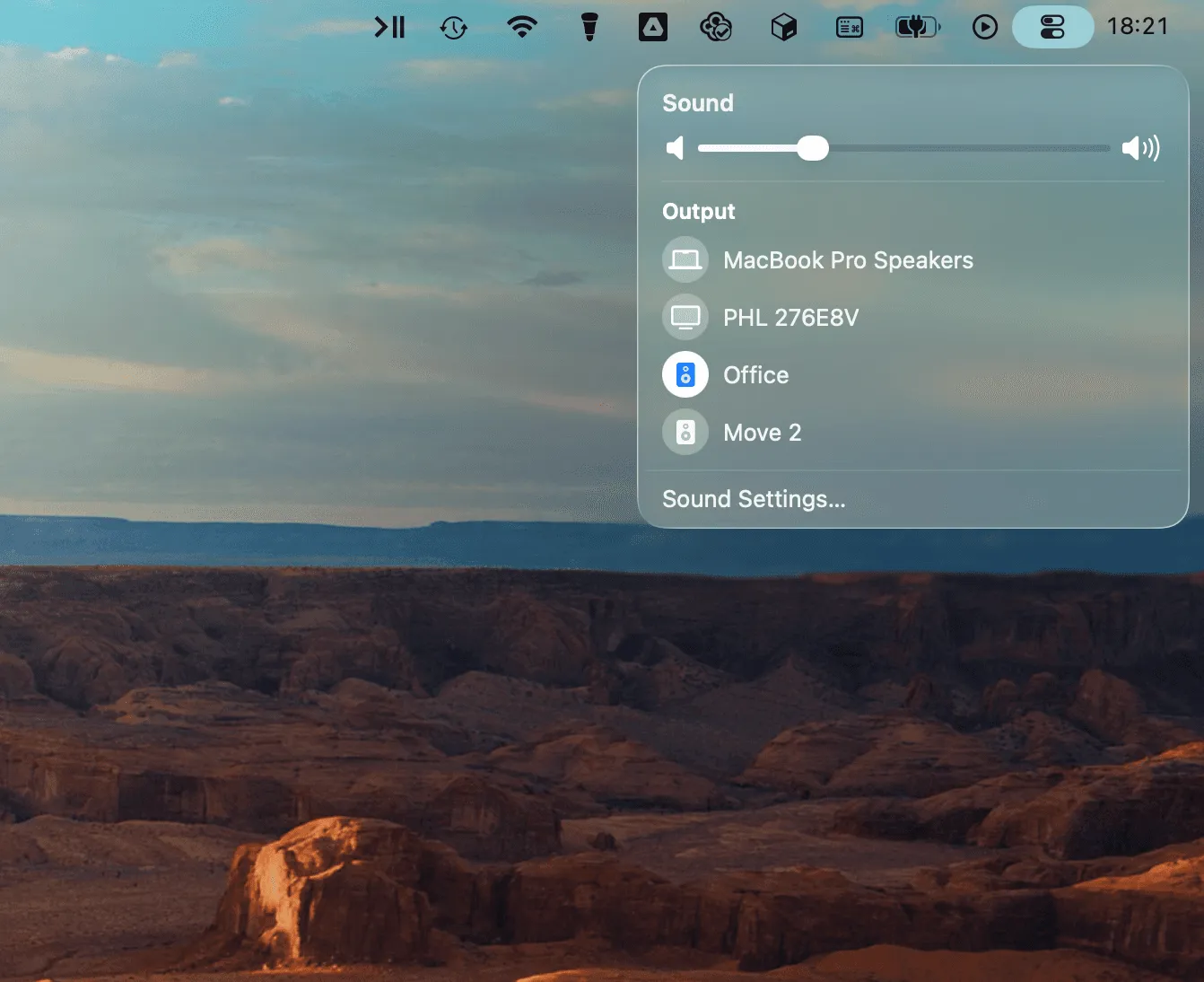
Sonos AirPlay funktioniert nicht? Die üblichen Ursachen
Die meisten AirPlay-Beschwerden laufen auf drei Dinge hinaus, und nur eines davon ist ein Fehler.
Der Lautsprecher unterstützt kein AirPlay 2. Das ist mit Abstand die häufigste Antwort auf „mein Raum steht nicht in der Liste“. AirPlay ist keine Eigenschaft von Sonos insgesamt: Sonos meldet sie pro Lautsprecher, und die älteren Generationen haben sie schlicht nicht. Ein Raum, der nie als AirPlay-Ziel erscheint, kann höchstwahrscheinlich keines sein. Der Umweg, den viele übersehen: Gruppiere einen Lautsprecher ohne AirPlay in der Sonos App mit einem, der es kann, und streame auf die Gruppe.
Dein Mac und der Lautsprecher hängen nicht im selben Netz. AirPlay findet Lautsprecher, indem es sich im lokalen Netzwerk umsieht – genau wie jeder Sonos-Controller. Deshalb scheitert es in genau denselben Situationen: ein Gast- oder IoT-WLAN, das Geräte voneinander abschottet, ein VPN, das allen Verkehr durch den Tunnel schickt, ein Router, der Multicast verwirft. Fehlen deine Lautsprecher bei AirPlay und in der Sonos App, liegt es nicht an AirPlay – arbeite hier die Ursachen durch.
Es hat verbunden und wurde dann seltsam. Abbrüche nach dem Aufwachen, springende Lautstärke beim App-Wechsel, Ton, der dem Bild hinterherhinkt: Das ist das Protokoll, nicht deine Einrichtung. AirPlay macht deinen Mac zur Quelle, koppelt den Stream an die Systemlautstärke und fügt einen Puffer hinzu, den keine App verkürzen kann. Der Abschnitt oben erklärt, warum. Wenn dich genau dieses Verhalten stört, ist die Lösung keine bessere AirPlay-Einrichtung – sondern AirPlay für diese Aufgabe nicht zu benutzen.
Wie das eigene Protokoll von Sonos auf dem Mac funktioniert
Der native Ansatz von Sonos ist architektonisch anders und verändert alles. Wenn du Sonos über sein eigenes Protokoll steuerst, ist dein Mac nicht die Audioquelle; er ist eine Fernbedienung. Der Mac sendet Wiedergabebefehle über das Netzwerk an das Sonos-System, und die Lautsprecher holen sich die Audiodaten direkt von Spotify, Apple Music, Tidal oder dem von dir genutzten Dienst. Sobald du auf Play drückst, ist die Rolle des Macs weitestgehend erledigt.
Das Ergebnis ist, dass es keine Latenz durch den Mac gibt. Die CPU deines Macs, der Netzwerkstack und die Audiopipeline sind nicht im Signalpfad. Die Lautsprecher übernehmen die Synchronisierung intern, weshalb die Multi-Room-Synchronisierung von Sonos so zuverlässig ist: Jeder Lautsprecher in einer Gruppe bezieht das Signal aus derselben Quelle und synchronisiert sich direkt untereinander, ohne dass ein Laptop dazwischen geschaltet ist.
Auch die Lautstärkeregelung ist vollständig vom Mac entkoppelt. Wenn du die Lautstärke eines Sonos-Raums über das native Protokoll anpasst, ändert sich nur die Ausgabe dieses Raums; es hat keinen Einfluss auf die Systemlautstärke deines Macs. Keine Benachrichtigungstöne, die versehentlich durch deine Lautsprecher dröhnen. Keine Tastenkombination, die versehentlich den Raum stummschaltet, während du etwas anderes machst.
Das bedeutet auch, dass du die Multi-Room-Wiedergabe komplett von einem Ort aus verwalten kannst: verschiedene Tracks in verschiedenen Räumen abspielen, Räume spontan gruppieren und auflösen und die Lautstärken einzelner Räume unabhängig voneinander anpassen; alles, ohne das Gerät zu berühren, das die Inhalte abspielt.
Der Kompromiss ist, dass dieser Ansatz nur für Audio funktioniert, das Sonos nativ abspielen kann. Wenn du von einem Browser-Tab streamst, Systemaudio abspielst oder eine App benutzt, die das Sonos-Protokoll nicht direkt unterstützt, gilt der native Ansatz nicht. Du kannst ihn nicht verwenden, um beliebigen Mac-Audio an deine Lautsprecher zu senden.
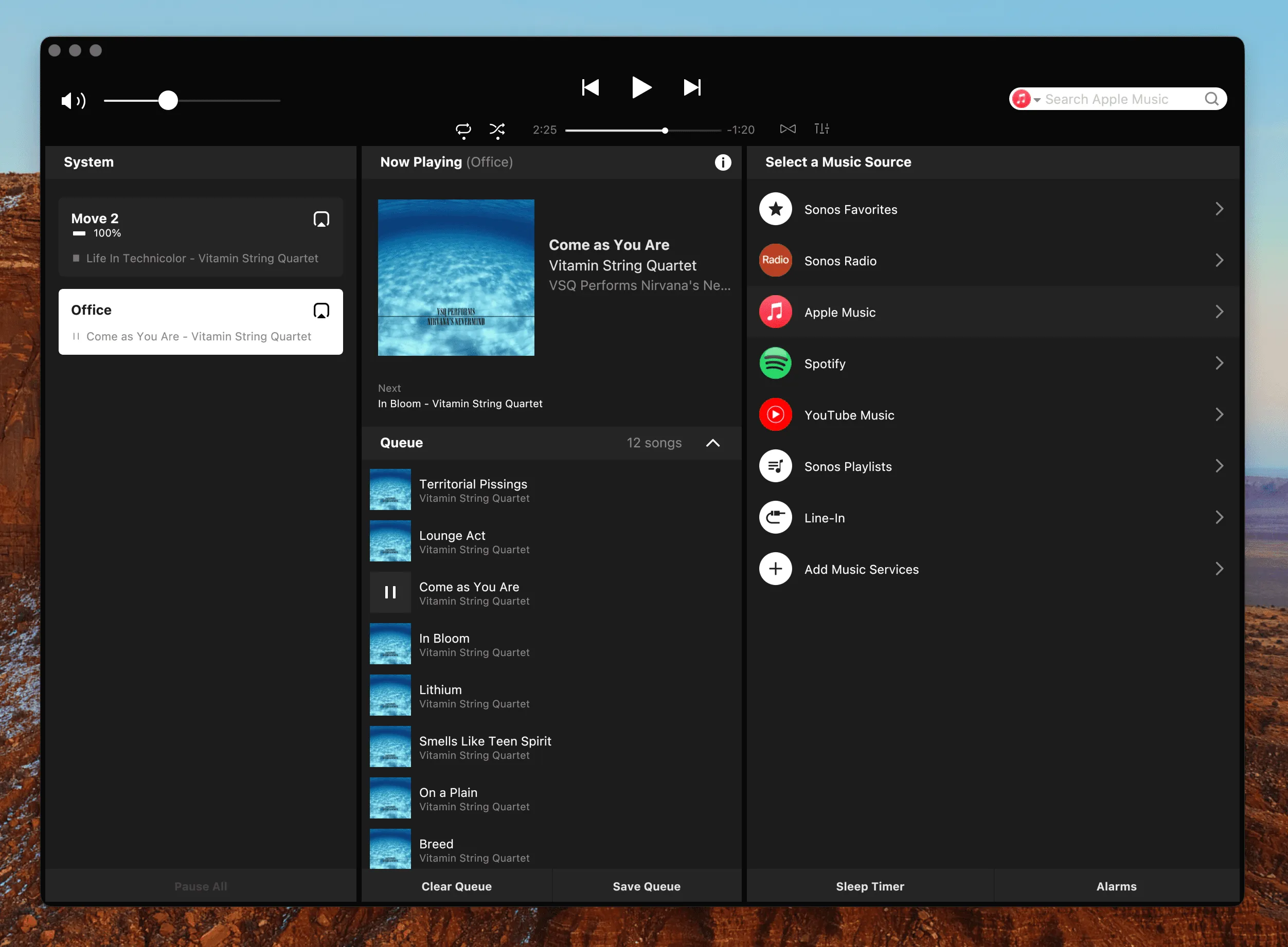
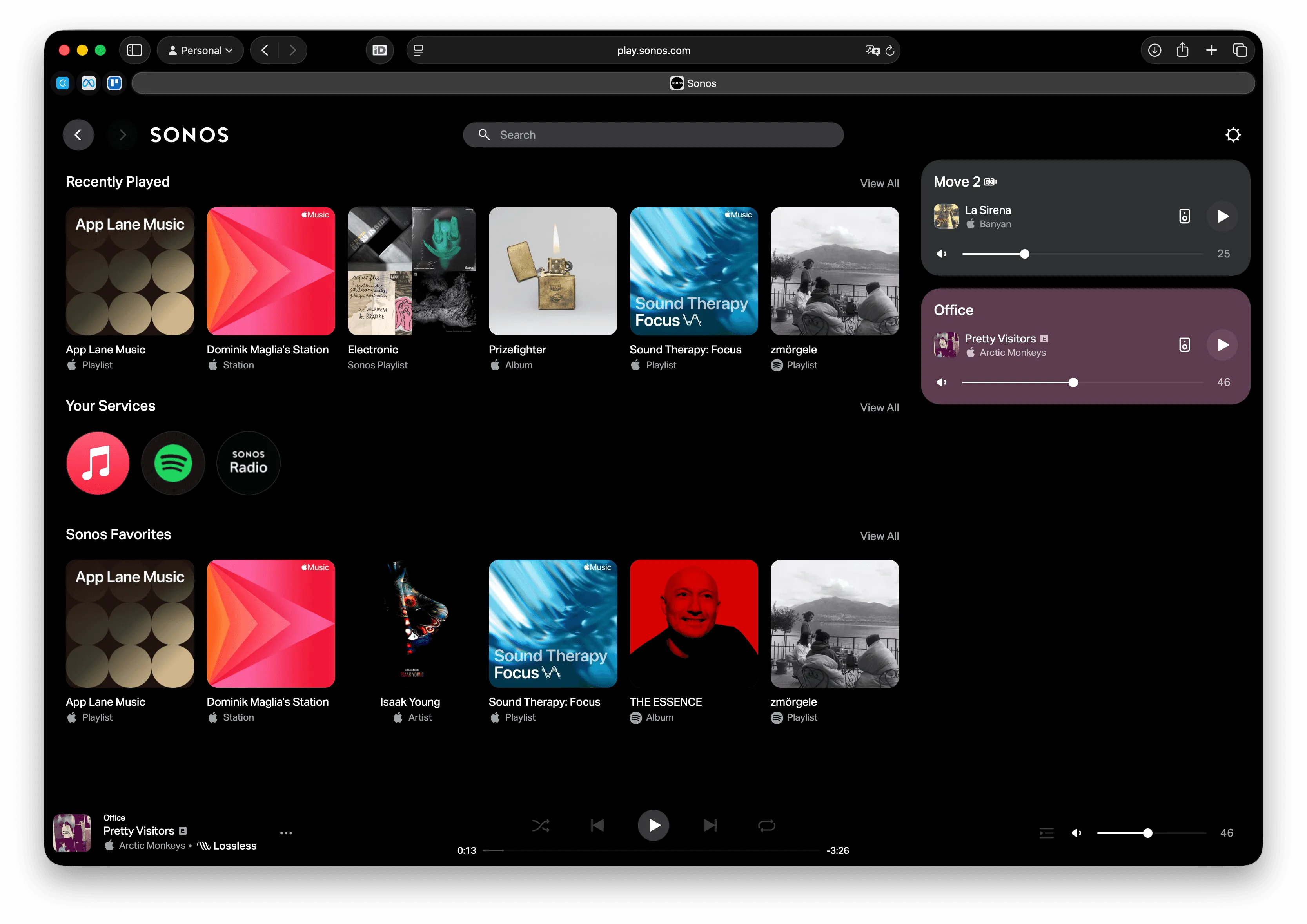
Die erstklassige Option zur Sonos-Steuerung auf dem Mac ist die Web-App unter play.sonos.com, plus eine alte Desktop-App, die als direkter Download von der Sonos-Website verfügbar ist (sie ist nicht im Mac App Store und wird nicht aktiv beworben). Beide bieten grundlegende Steuerung der Wiedergabe und Raumverwaltung. Was sie nicht bieten, ist irgendeine macOS-Integration: Kein Zugriff über die Menüleiste, keine Tastenkombinationen, kein Siri-Support, keine Widgets und keine Möglichkeit, die Lautsprecher zu steuern, ohne zu einem vollständigen Browser- oder Anwendungsfenster zu wechseln. Für einen ausführlicheren Blick auf den Stand der erstklassigen Sonos-Optionen auf dem Mac, siehe diesen Artikel, der beide explizit behandelt.
Welche solltest du verwenden?
Die Entscheidung hängt davon ab, was du eigentlich erreichen willst.
Wenn du Audio von deinem Mac streamst – egal ob Browser, Video-App, Podcast-Player oder Systemaudio – ist AirPlay das richtige Werkzeug. Es ist der einzige Weg, um dieses Audio auf deine Sonos-Lautsprecher zu bringen. Sei dir der Latenz-Beschränkungen bewusst, falls Videosynchronisation wichtig ist, und akzeptiere, dass macOS Zuverlässigkeitsprobleme mit AirPlay zu Sonos hatte, die auch in den jüngsten OS-Updates weiterbestehen.
Wenn du steuerst, was Sonos unabhängig von deinem Mac abspielt – zum Beispiel Spotify oder Apple Music auf deinen Lautsprechern aktivieren, Räume verwalten, Lautstärke anpassen – dann ist das native Sonos-Protokoll die bessere Wahl. Der Mac ist eine Fernbedienung, keine Quelle, und der Audiopfad ist sauberer: keine Verzögerung, keine gekoppelte Lautstärke, kein beeinträchtigter Wiedergabestatus durch den Mac.
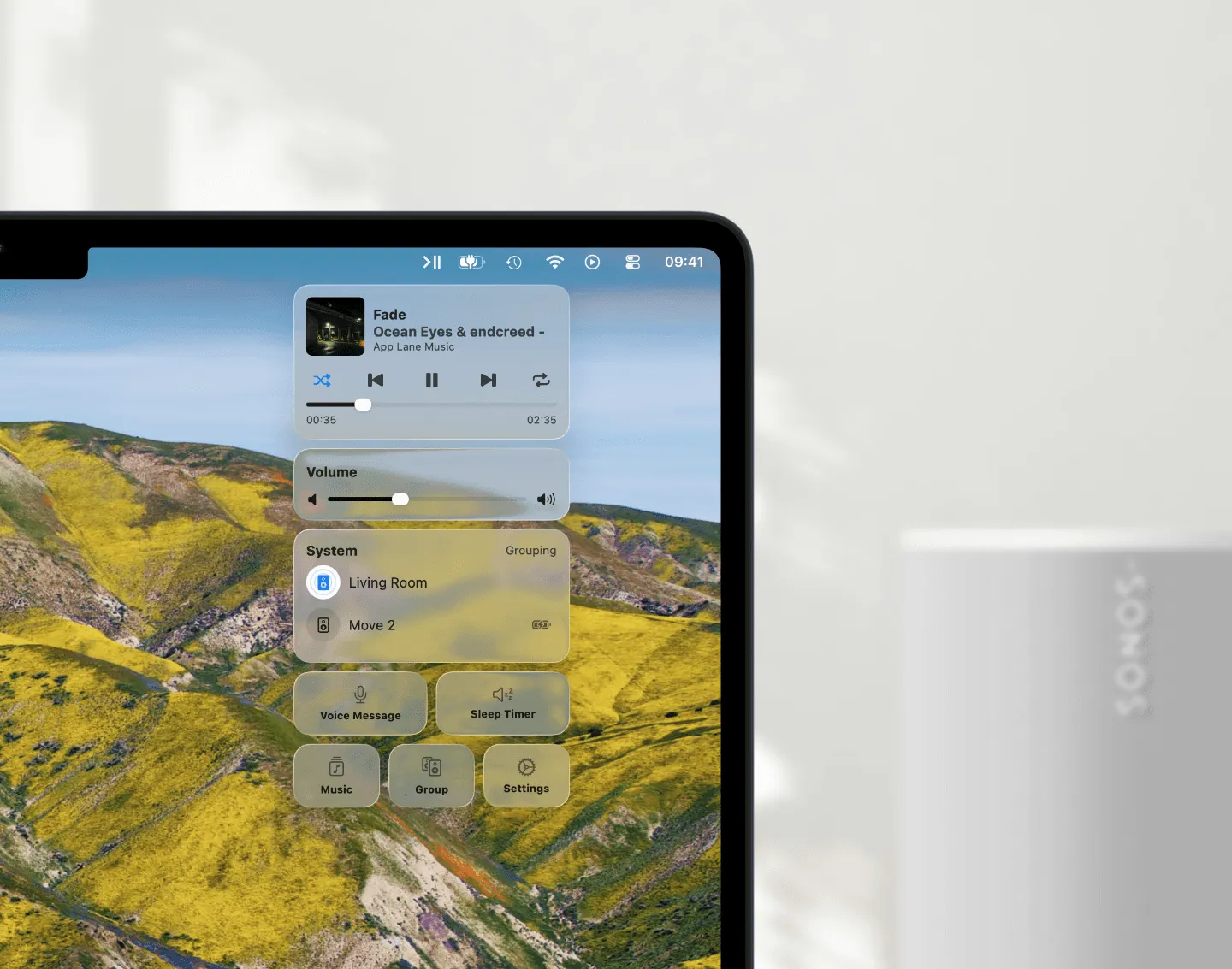
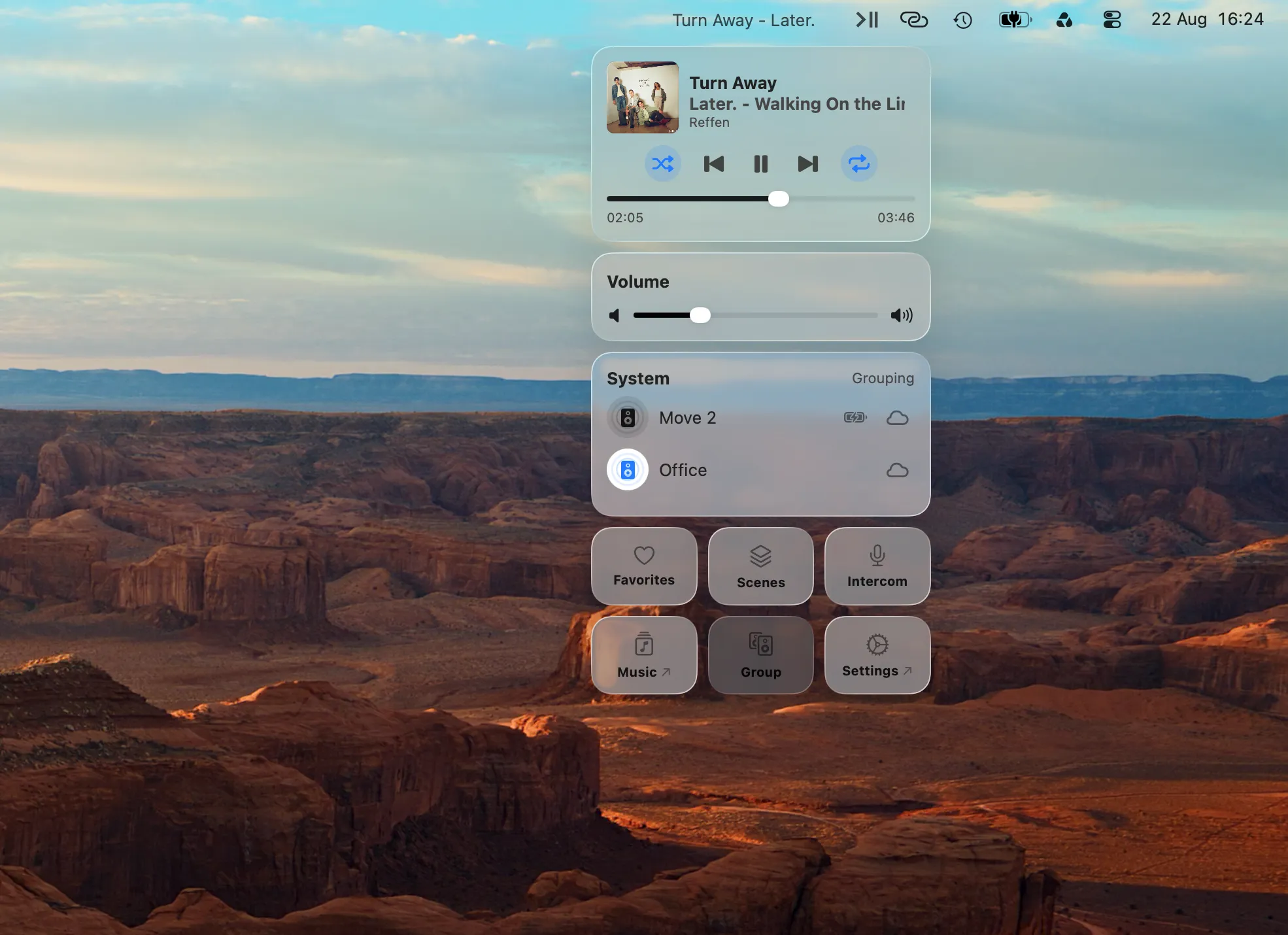
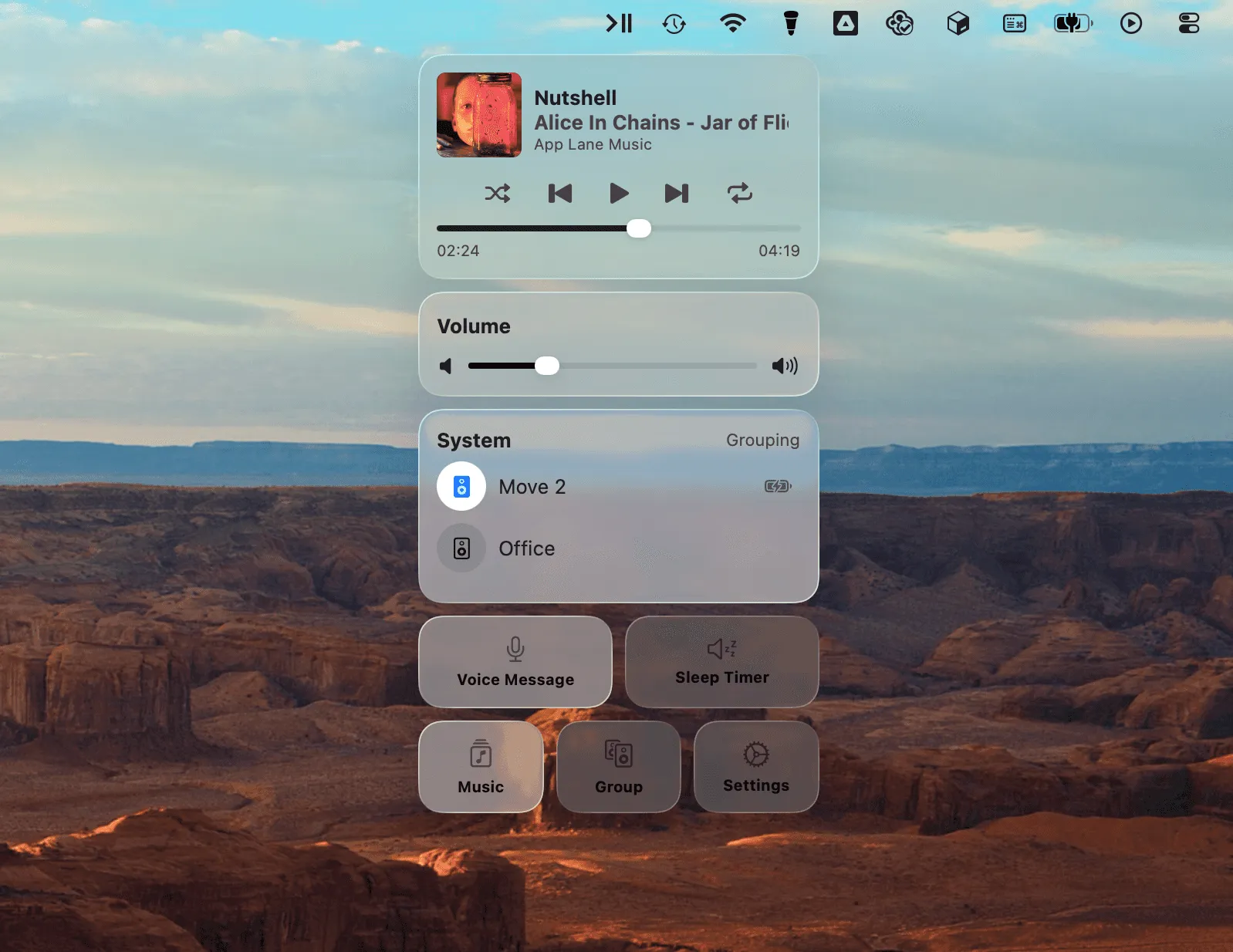
Wenn du Tastatursteuerung, Menüleisten-Zugriff oder macOS-Integrationen wünschst – die Fähigkeit, mit einer Funktionstaste die Lautsprecherlautstärke anzupassen, ohne Fenster wechseln zu müssen, zu sehen, was von der Menüleiste aus läuft, Siri zu nutzen, um einen Raum zu pausieren, oder Wiedergabe über Apple Kurzbefehle zu starten – dann decken weder AirPlay noch die eigenen Sonos-Optionen dies ab. Hier schließt Menu Bar Controller für Sonos (MBC) diese Lücke. Es verwendet das native Sonos-Protokoll und integriert es in eine ordentliche Mac-App: Menüleisten-Zugriff, vollständige Tastaturkürzel-Unterstützung, ein schwebender Mini-Player, Siri-Integration und Widget-Unterstützung. Es fügt keine Latenz hinzu oder koppelt die Systemlautstärke an deine Lautsprecher, da dein Mac weiterhin nur eine Fernbedienung ist.
Erste Schritte mit MBC
- Lade MBC aus dem Mac App Store herunter
- Öffne die App. Sie erscheint als Icon in deiner Mac-Menüleiste.
- Melde dich beim ersten Start bei deinem Sonos-Konto an
- Klicke auf das Menüleisten-Symbol, um den Controller zu öffnen. Von hier aus kannst du die Wiedergabe starten, die Lautstärke anpassen und die Räume wechseln.
- Tastenkombinationen sind standardmäßig aktiviert; überprüfe oder ändere sie direkt in den Einstellungen von MBC
Für einen vollständigen Überblick über die Funktionen von MBC, einschließlich des schwebenden Mini-Players, Siri-Befehlen und Apple-Kurzbefehlen, besuche die Produktseite.
Fazit
AirPlay ist die richtige Wahl, wenn dein Mac die Audioquelle ist und du Lautsprecher benötigst, um wiederzugeben, was auf deinem Bildschirm läuft. Sonos’ eigenes Protokoll ist für alles andere besser: Streaming-Dienste steuern, Räume verwalten und die Lautstärke anpassen, ohne das Audiosystem deines Macs zu berühren. Für Mac-Benutzer, die beide Ansätze ohne App-Wechsel nutzen möchten, bietet der Menu Bar Controller für Sonos (MBC) eine native Mac-Ebene auf Grundlage des nativen Sonos-Protokolls, zusätzlich zu Tastenkürzeln und Zugriff über die Menüleiste.
Probiere den Menu Bar Controller für Sonos 14 Tage lang kostenlos aus. Verfügbar im Mac App Store.