Sonos App funktioniert nicht am Mac? Geh in dieser Reihenfolge vor
Sie startet gar nicht erst, oder sie startet und alle Lautsprecher sind verschwunden. Das sind zwei verschiedene Probleme mit zwei verschiedenen Lösungen, und eines davon kostet ungefähr zehn Sekunden. Geh sie in der Reihenfolge unten durch – das ist die Reihenfolge, die den Fehler tatsächlich findet.
9 Min. Lesezeit
Wenn die Sonos App auf deinem Mac nicht mehr funktioniert, rät dir das erste Forum zur Neuinstallation. Das ist so gut wie nie die Lösung, denn „funktioniert nicht“ steht für zwei völlig verschiedene Fehler, und eine Neuinstallation betrifft höchstens einen davon.
Entweder die App startet nicht – sie hüpft im Dock, sie warnt dich, es passiert nichts. Das ist ein Kompatibilitätsproblem von macOS und hat ein bekanntes Ablaufdatum. Oder die App startet einwandfrei und zeigt keine Lautsprecher. Das ist ein Netzwerk- oder Berechtigungsproblem und meistens einen einzigen Schalter von der Lösung entfernt.
Dieser Guide geht beides in der sinnvollen Prüfreihenfolge durch: Was die meisten Ursachen ausschließt, kommt zuerst, damit du aufhören kannst, sobald etwas funktioniert.
Fang hier an: Welcher Fehler ist es?
| Was du siehst | Was tatsächlich dahintersteckt | Wo es weitergeht |
|---|---|---|
| Warnung, sie werde „in einer zukünftigen Version nicht mehr geöffnet“ | Reine Intel-App, Rosetta wird abgeschafft | Sie startet nicht |
| Startet seit dem macOS-Update nicht mehr | Nach dem Update fehlt Rosetta | Sie startet nicht |
| Startet, aber die Raumliste ist leer | Meistens die Berechtigung fürs lokale Netzwerk | Berechtigung |
| Lautsprecher über Nacht weg, nichts geändert | Die Lautsprecher brauchen einen Neustart | Nach einem Sonos-Update |
| Lautsprecher verschwinden beim Verbinden mit der Arbeit | Ein Full-Tunnel-VPN | Ein VPN auf dem Mac |
| Eine App sieht sie, eine andere nicht | Ein anderes Konto, oder ein anderer Verbindungsweg | Eine App sieht sie, die andere nicht |
Sie startet gar nicht
Wenn sich die App gar nicht öffnet oder macOS dich warnt, „diese Version von Sonos“ werde „in einer zukünftigen Version nicht mehr geöffnet“, dann hast du nichts kaputt gemacht, und es gibt auch nichts zu reparieren. Die Sonos Desktop-App ist eine reine Intel-App und läuft auf Apple-Silicon-Macs nur über Rosetta – und Rosetta wird von Apple abgeschafft. macOS 27 ist die letzte Version mit vollständiger Unterstützung, und laut Apples Release Notes wird Rosetta nach dem Update darauf nicht automatisch wiederhergestellt. Genau deshalb startet die App am Tag des Updates plötzlich nicht mehr.
Die kurzfristige Lösung: Rosetta manuell nachinstallieren. Apple beschreibt die Schritte unter Intel-basierte Apps auf einem Mac mit Apple Silicon verwenden. Das verschafft dir Zeit, aber keine Zukunft.
Dieser Guide dreht sich um die Fehler, die du beheben kannst, deshalb erzählt er die ganze Geschichte hier nicht noch einmal: Den vollständigen Zeitplan, Sonos’ eigene Alternativen und den Vergleich findest du in Die Sonos Mac App wird eingestellt. Wenn deine App problemlos startet, lies einfach unten weiter.
Sie startet, aber es sind keine Lautsprecher da
Das ist die deutlich häufigere Beschwerde, und die gute Nachricht: Die Ursachen sind wenige und jede davon ist prüfbar. Arbeite die Liste von oben nach unten ab – jeder Schritt schließt etwas aus, überspring also nichts.
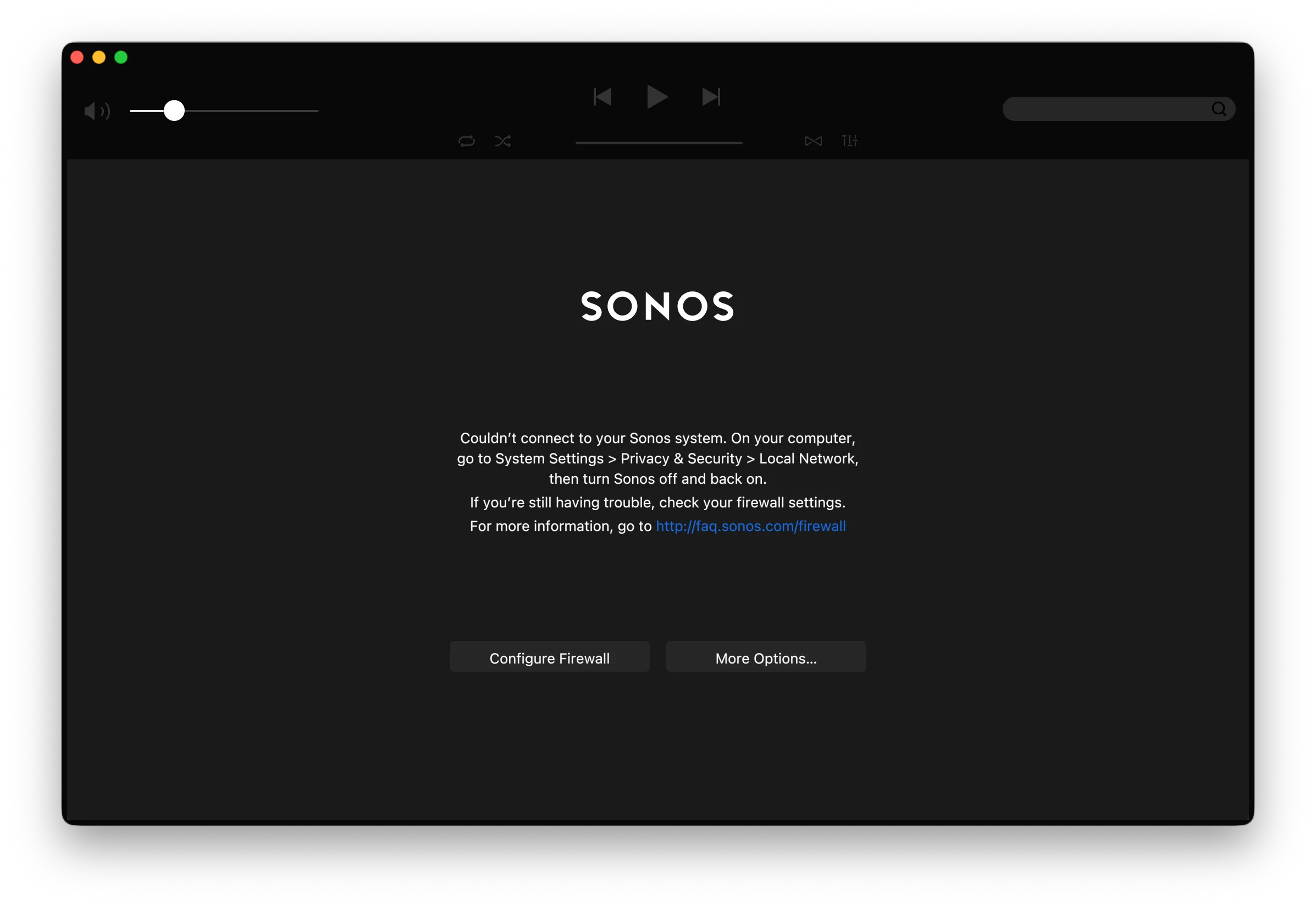
1. Die Berechtigung „Lokales Netzwerk“, die Ursache Nummer eins
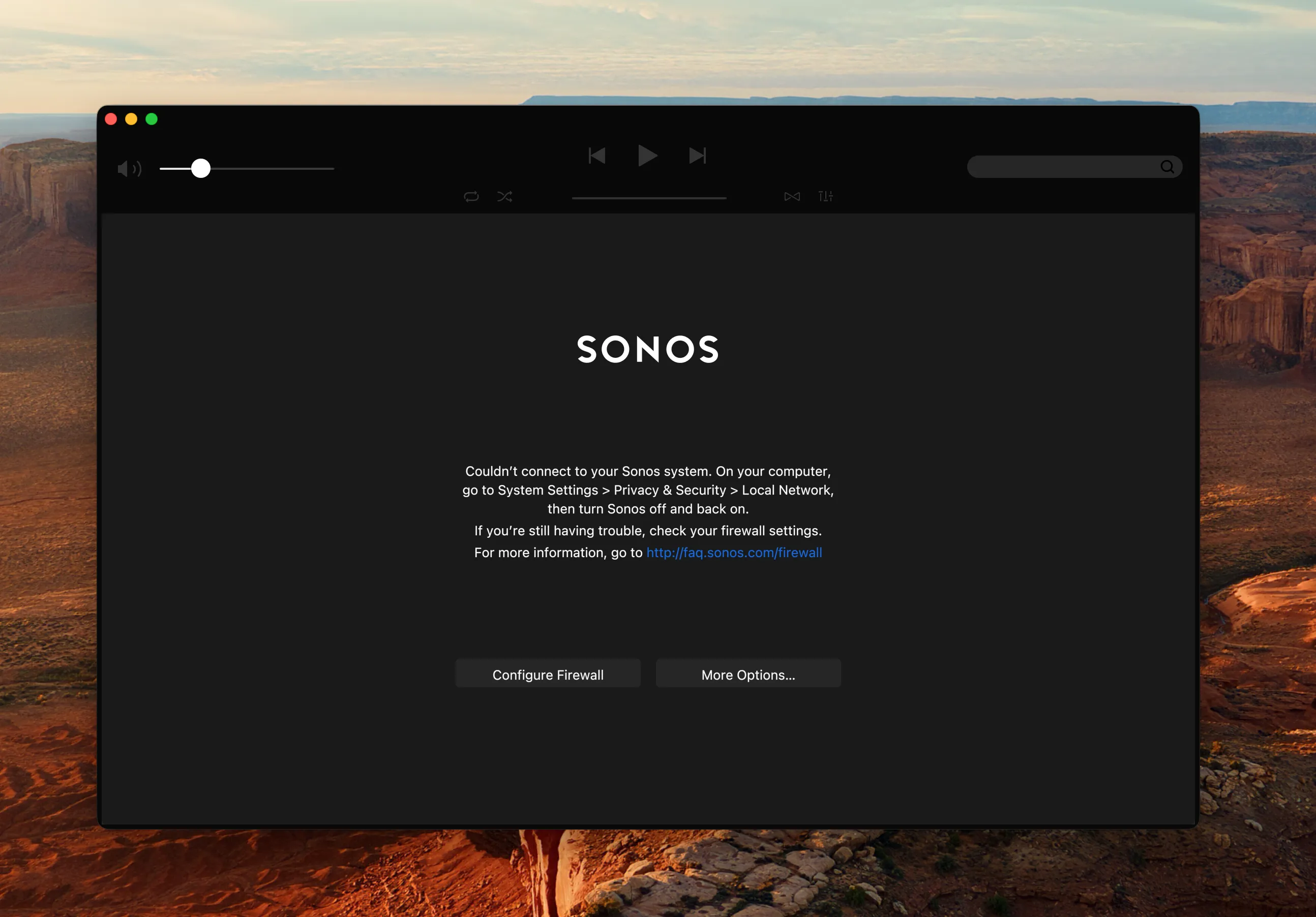
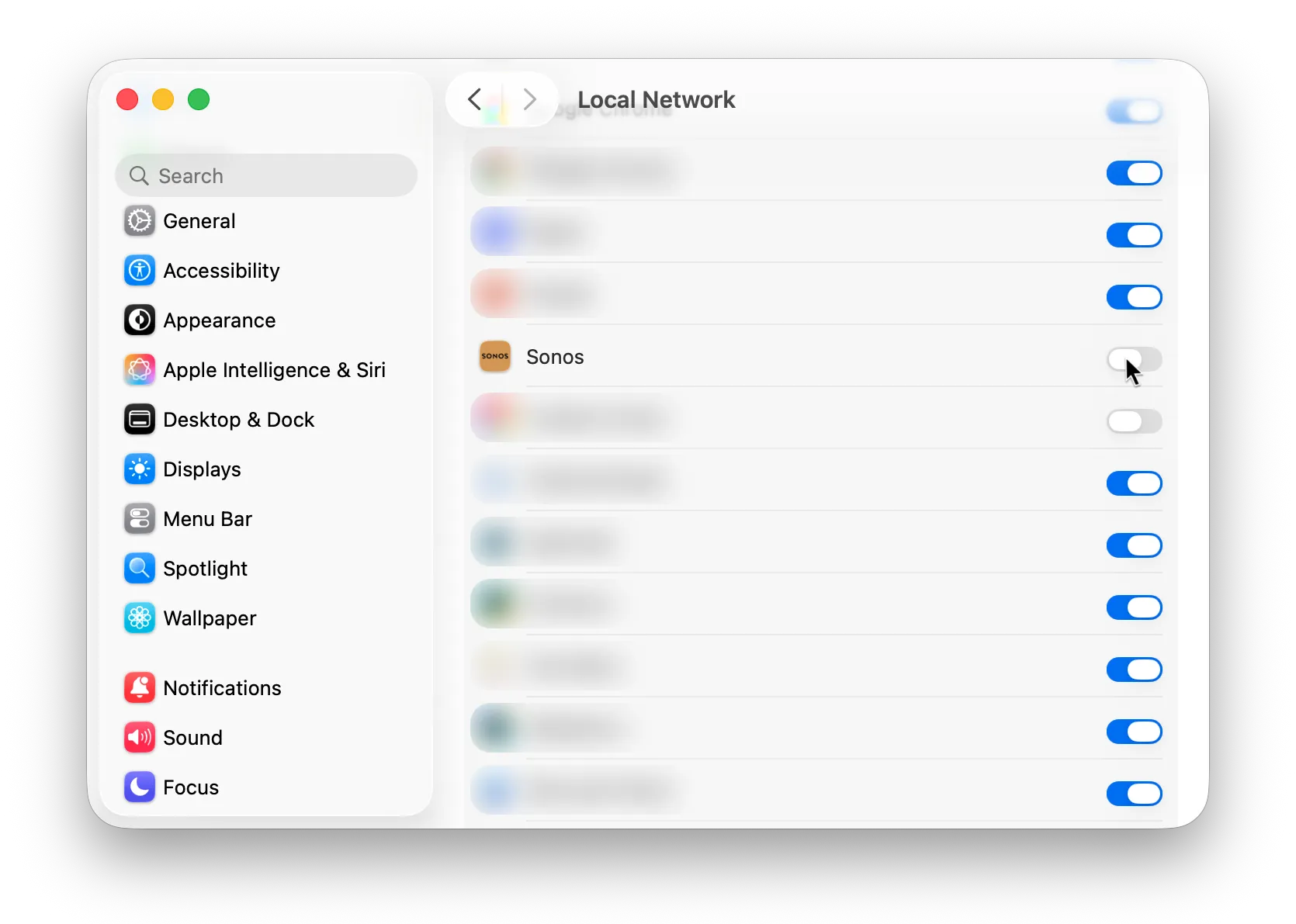
Seit macOS 15 sieht eine App nichts im lokalen Netzwerk, solange du es ihr nicht ausdrücklich erlaubst. Und Sonos-Steuerung ist beim Auffinden der Lautsprecher ausschließlich eine Sache des lokalen Netzwerks. Eine verweigerte Berechtigung macht die App deshalb nicht langsamer, sie macht sie vollständig blind. Die alte Desktop-App benennt die Ursache immerhin selbst – in einem Dialog, der im selben Atemzug die Firewall verdächtigt. Andere Controller zeigen nur eine leere Raumliste und lassen dich raten.
Öffne Systemeinstellungen → Datenschutz & Sicherheit → Lokales Netzwerk und stelle sicher, dass der Schalter für die Sonos App aktiviert ist. Beende die App danach vollständig und starte sie neu – die Berechtigung wird nur beim Start übernommen.
2. Ist dein Mac wirklich im selben Netzwerk?
„Gleiches WLAN“ und „gleiches Netzwerk“ sind nicht dieselbe Aussage. Einige Konstellationen trennen beides, ohne dir das je mitzuteilen:
- Ein Gastnetzwerk. Gast-SSIDs schotten die Geräte per Definition voneinander ab. Dein Mac hat Internet, deine Lautsprecher haben Internet, und sehen können sie sich trotzdem nicht.
- Ein eigenes IoT- oder Smart-Home-Netz. Viele Router richten das inzwischen von selbst ein, und Sonos-Lautsprecher sind genau die Art Gerät, die man dort hineinsteckt.
- Eine VLAN-Trennung, falls jemand das Netz bewusst segmentiert hat.
- Ein Mesh oder Repeater, der die Lautsprecher in ein anderes Subnetz gesetzt hat, statt dasselbe zu erweitern.
Bring den Mac in dasselbe Netz wie die Lautsprecher und probier es erneut. Falls dein Router eine Einstellung namens Client-Isolation oder AP-Isolation kennt: Die gehört ausgeschaltet.
3. Wie Sonos deine Lautsprecher findet – und warum das fragil ist
Das erklärt die meisten Fehler auf dieser Seite. Dein Controller weiß nicht, wo deine Lautsprecher sind. Er ruft ins Netzwerk hinein – ein Multicast-SSDP-M-SEARCH, das übliche „ist da jemand?“ unter Heimgeräten – und die Lautsprecher antworten mit ihrer Adresse. Erst danach spricht die App jeden Lautsprecher direkt an, über Port 1400.
Daraus folgen zwei nützliche Erkenntnisse. Erstens hängt das Ganze an Multicast, und Multicast ist das Erste, was Gastnetze, Client-Isolation, manche VPN-Clients und einige Firmen-Accesspoints wegwerfen. Zweitens sieht ein Fehler an dieser Stelle exakt so aus wie „meine Lautsprecher sind kaputt“, obwohl jeder einzelne davon einwandfrei funktioniert und für alles spielt, was im richtigen Netz hängt.
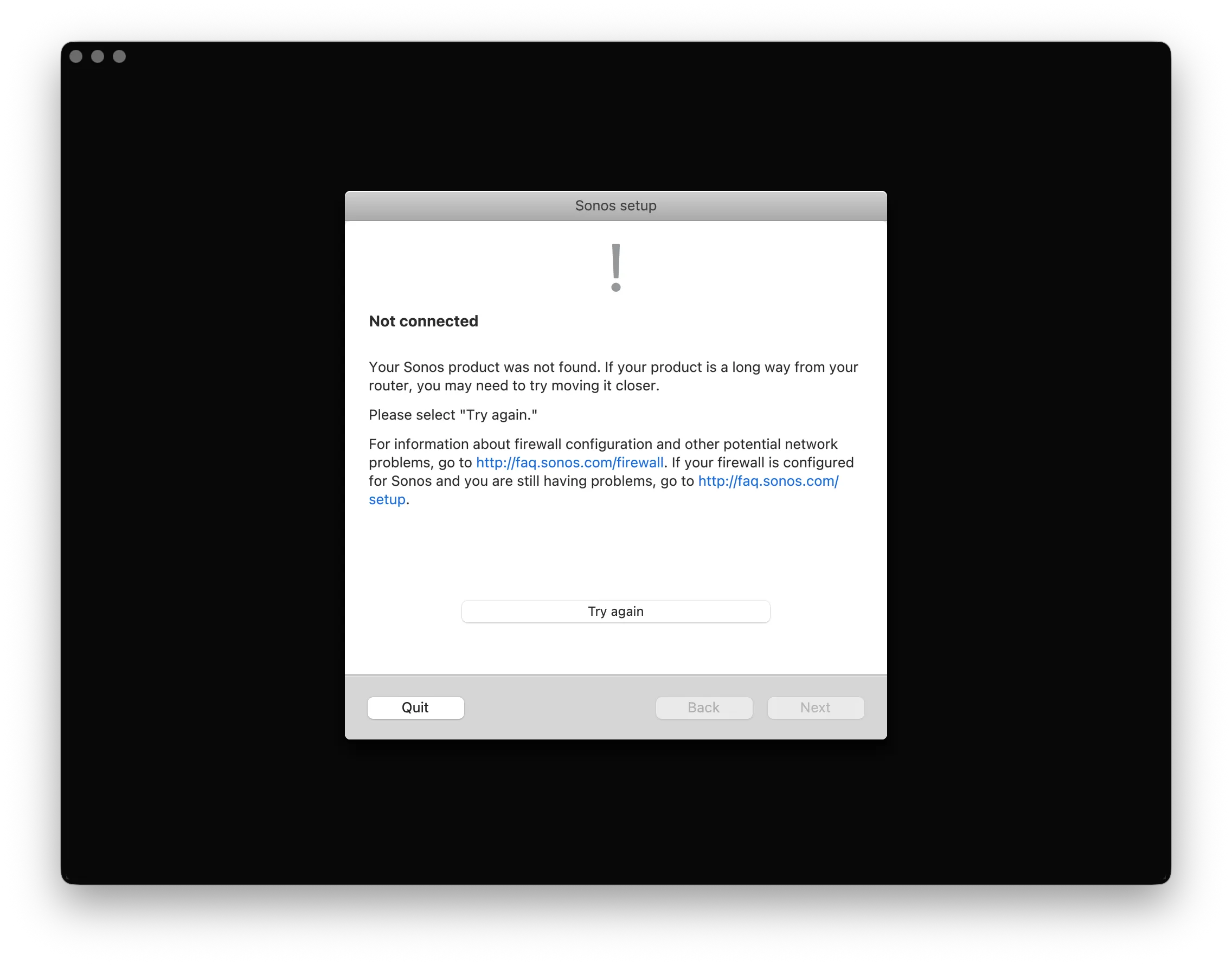
Der Einrichtungsassistent der App läuft in dieselbe Wand. Er steht eine Weile auf Connecting, meldet dann, dass kein Sonos-Produkt gefunden wurde, und schlägt vor, den Lautsprecher näher an den Router zu stellen. Für einen Lautsprecher am Rand der WLAN-Reichweite ist das ein guter Rat – und völlig nutzlos, wenn der Lautsprecher geantwortet hat und dein Mac es nie hören durfte.
4. Ein VPN auf dem Mac
Wenn die Lautsprecher genau in dem Moment verschwinden, in dem sich dein VPN verbindet – auf verwalteten Firmen-Macs ein tägliches Ereignis –, dann macht das VPN genau seine Arbeit. Eine Full-Tunnel-Konfiguration leitet alles durch den Tunnel, und für die Geräteerkennung hat dein Mac damit das Haus verlassen.
Trenne das VPN oder aktiviere Split-Tunneling, falls dein Client das zulässt. Auf einem verwalteten Firmen-Mac ist das oft nicht deine Entscheidung. Die Alternative ist ein Controller, der auf lokale Erkennung gar nicht angewiesen ist: Eine App, die mit deinem Sonos-Konto angemeldet ist, kann ihre Befehle über die Sonos Cloud schicken – und die reist durch den Tunnel wie jeder andere Internetverkehr. Sonos vom Mac aus fernsteuern behandelt diesen Weg vollständig.
5. Nach einem Sonos-Update: den Lautsprecher vom Strom nehmen
Wenn die Lautsprecher gestern da waren und heute weg sind und sich auf deinem Mac nichts geändert hat, dann verdächtige die Lautsprecher. Sonos-Systemupdates hinterlassen gelegentlich einen Player in einem Zustand, in dem er auf die Suchanfragen nicht mehr antwortet.
Nimm den betroffenen Lautsprecher für etwa 20 Sekunden vom Strom, steck ihn wieder ein und gib ihm eine Minute, um sich neu anzumelden. Mach das einzeln und nicht mit dem ganzen System – die Lautsprecher, die noch funktionieren, sind dein Beweismaterial.
6. Der Test, der es entscheidet: Nimm dein iPhone
Dieser eine Test halbiert das Problem, also mach ihn, bevor du weiter Zeit am Mac verbringst.
Öffne die Sonos App auf deinem iPhone, im selben WLAN. Fehlen die Lautsprecher dort ebenfalls, liegt das Problem bei Sonos oder im Netzwerk, und nichts, was du am Mac tust, wird helfen – zurück zu Schritt 2, 3 und 5. Sieht das iPhone alles und der Mac nichts, ist das Problem spezifisch für deinen Mac: Dann liegt die Antwort in Schritt 1 oder Schritt 4.
Wenn eine App deine Lautsprecher sieht und die andere nicht
Ein Sonderfall, der einen eigenen Abschnitt verdient, weil er wie ein Fehler aussieht und fast nie einer ist. Findet die offizielle App dein System, ein zweiter Controller aber nicht, prüf der Reihe nach:
- Dasselbe Sonos-Konto. Ein Controller, der mit einem anderen Konto angemeldet ist, sieht ein anderes System oder gar keines. Das passiert schneller als gedacht, wenn du jemals zwei Konten hattest.
- Cloud gegen lokal. Eine mit Konto angemeldete App erreicht dein System über die Sonos Cloud, auch wenn die lokale Erkennung nicht funktioniert. Dass ein Controller noch läuft, während ein anderer streikt, ist also kein Beweis dafür, dass dein Netzwerk in Ordnung ist. Vielleicht braucht er es nur anders.
Immer noch nichts?
Wenn du alle sechs Schritte durchhast und die Raumliste immer noch leer ist, bleiben wenige Möglichkeiten: ein Router, der Multicast auch im Hauptnetz verwirft, eine Firewall oder ein Sicherheitsprogramm auf dem Mac, das lokalen Verkehr blockiert, oder ein tatsächlicher Defekt am Lautsprecher. An diesem Punkt kommst du am schnellsten weiter, wenn du beschreibst, was du bereits ausgeschlossen hast – das macht den Fall überhaupt erst diagnostizierbar. Unsere Support-Seite zeigt den Weg dorthin, und die Prüfungen oben sind genau das, wonach wir sonst zuerst fragen würden.
Ein Controller, der von weniger abhängt
Der größte Teil dieser Seite existiert, weil die offizielle Sonos App deine Lautsprecher erst im lokalen Netzwerk finden muss, bevor sie überhaupt etwas tun kann. Das ist eine Entwurfsentscheidung – und es ist genau die, die kaputtgeht.
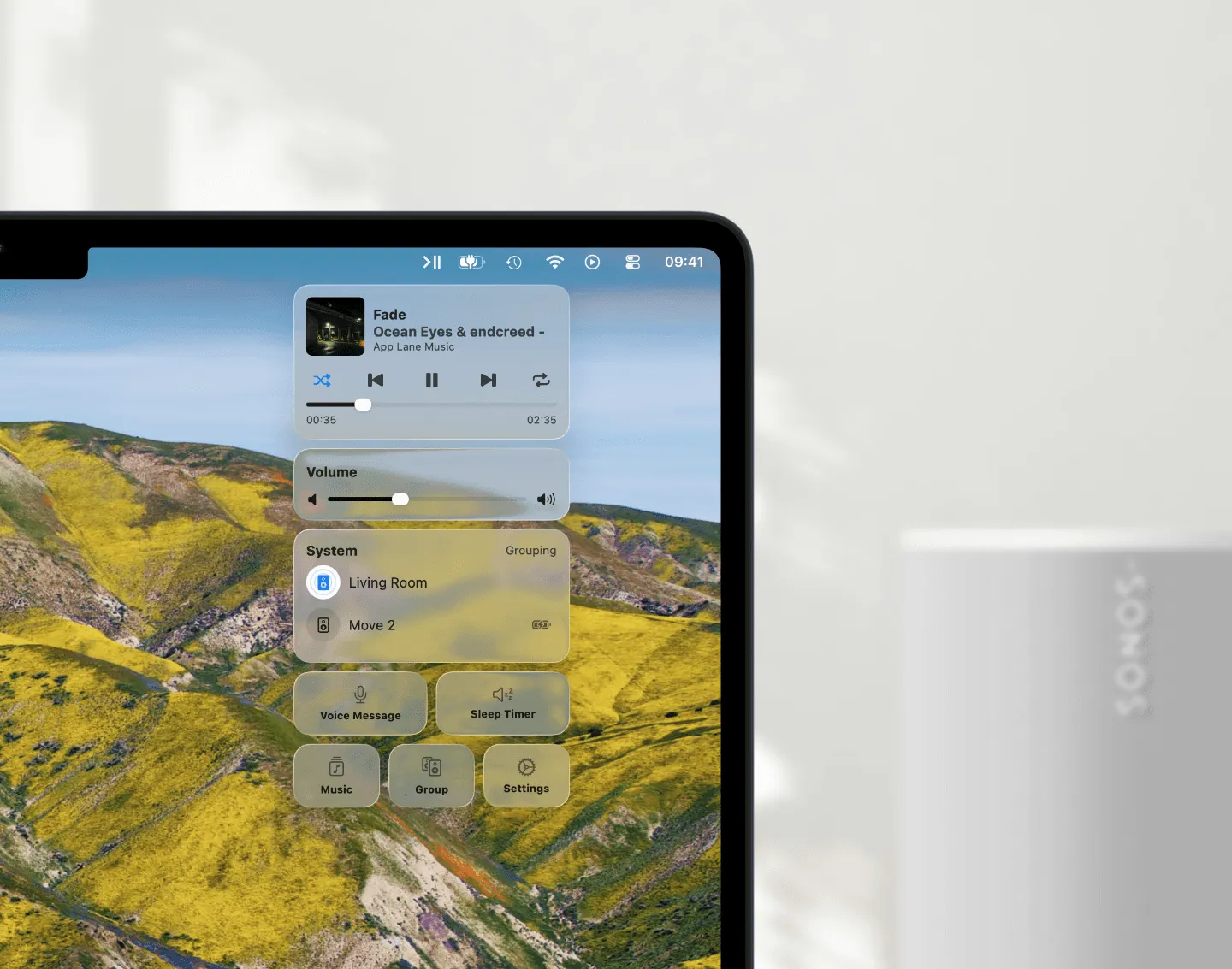
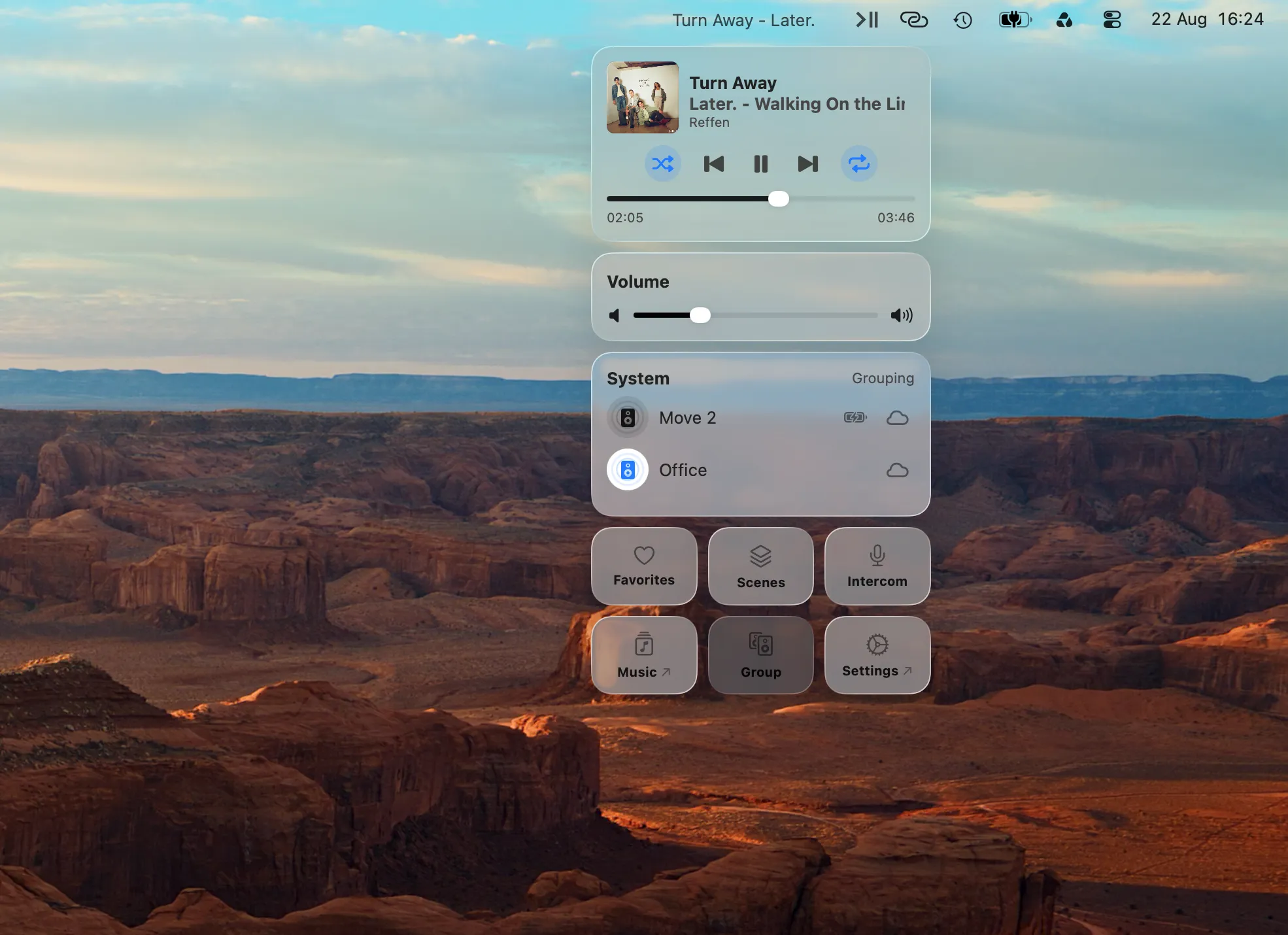
Menu Bar Controller for Sonos (MBC) ist eine native Mac-App, die ich als unabhängiger Entwickler entwickle. Mit deinem Sonos-Konto angemeldet, schickt sie ihre Befehle über die Sonos Cloud, statt Lautsprecher im lokalen Netz zu suchen.
Die praktische Folge ist die mit dem VPN. Der Firmentunnel geht hoch, und deine Lautsprecher sind weiterhin da und weiterhin steuerbar – denn ein Befehl an die Sonos Cloud ist ganz normaler Internetverkehr und reist durch den Tunnel wie alles andere auch. Das ist der Punkt, zu dem mir Nutzer am häufigsten schreiben: Um neun Uhr verbindet sich das Arbeits-VPN, und die Musik bleibt zum ersten Mal erreichbar. Dieselbe Eigenschaft deckt das Gastnetz und den Router ab, der Multicast schluckt – nichts davon kann Lautsprecher wegnehmen, die ohnehin nie lokal gesucht wurden.
Das lokale Netzwerk nutzt MBC weiterhin, wo es besser ist: für schnellere Reaktion und für Funktionen wie den Equalizer pro Lautsprecher, die nur im lokalen Netz möglich sind. Aber die App fällt nicht um, wenn das Netz nicht mitspielt. Und weil sie eine Universal-App ist, läuft sie nativ auf Apple Silicon und Intel: Die Rosetta-Frist ganz oben auf dieser Seite betrifft sie nicht.
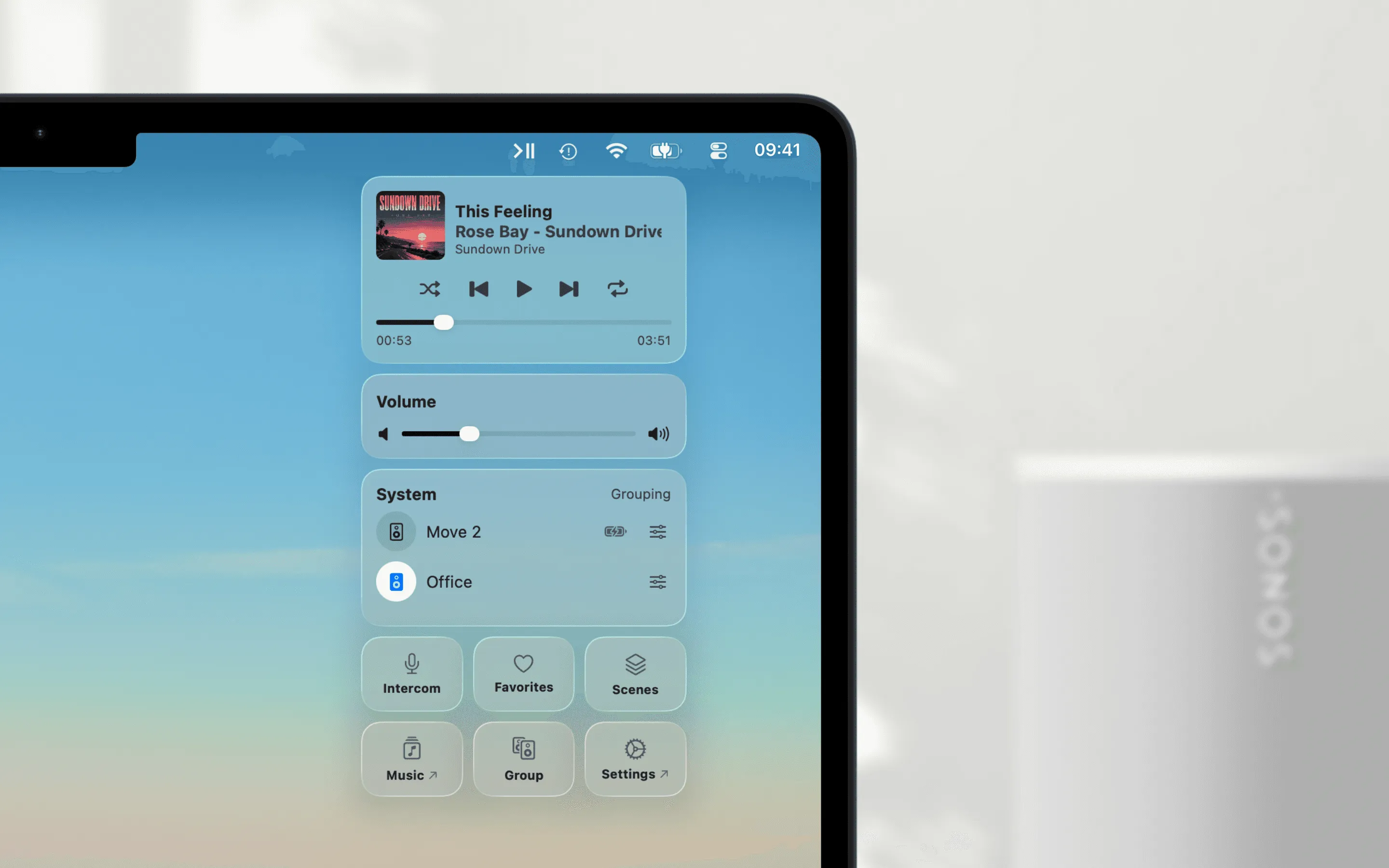
- MBC im Mac App Store laden.
- Melde dich mit deinem Sonos-Konto an und erlaube den Zugriff auf das lokale Netzwerk, wenn macOS danach fragt. MBC nutzt dieselbe Berechtigung wie jeder Sonos-Controller.
- Dein System erscheint in der Menüleiste: Wiedergabe, Lautstärke, Gruppierung und deine Musik, ohne das Fenster zu verlassen, in dem du gerade arbeitest.
Wenn macOS beim ersten Start nach dem Schlüsselbund fragt, speichert MBC gerade dein Sonos-Login sicher ab – gib dein Mac-Passwort ein und wähle „Immer erlauben“. Was MBC über die reine Steuerung hinaus kann, steht in Sonos am Mac steuern.
Fazit
„Sonos App funktioniert nicht am Mac“ zerfällt sauber in zwei Fälle. Startet sie nicht, ist das die Abschaffung von Rosetta, und die einzige echte Antwort darauf ist eine native App. Startet sie und findet nichts, ist es eine Berechtigung oder eine Netzgrenze – fang bei der Berechtigung fürs lokale Netzwerk an, halbiere das Problem mit dem iPhone-Test, und arbeite dich von dort nach unten.
Wenn du das beim nächsten Netzwerkwechsel nicht wieder durchspielen willst: Teste Menu Bar Controller for Sonos 14 Tage kostenlos, ohne Anmeldung – im Mac App Store erhältlich. Denn dein Sonos-System gehört in die Menüleiste deines Macs.