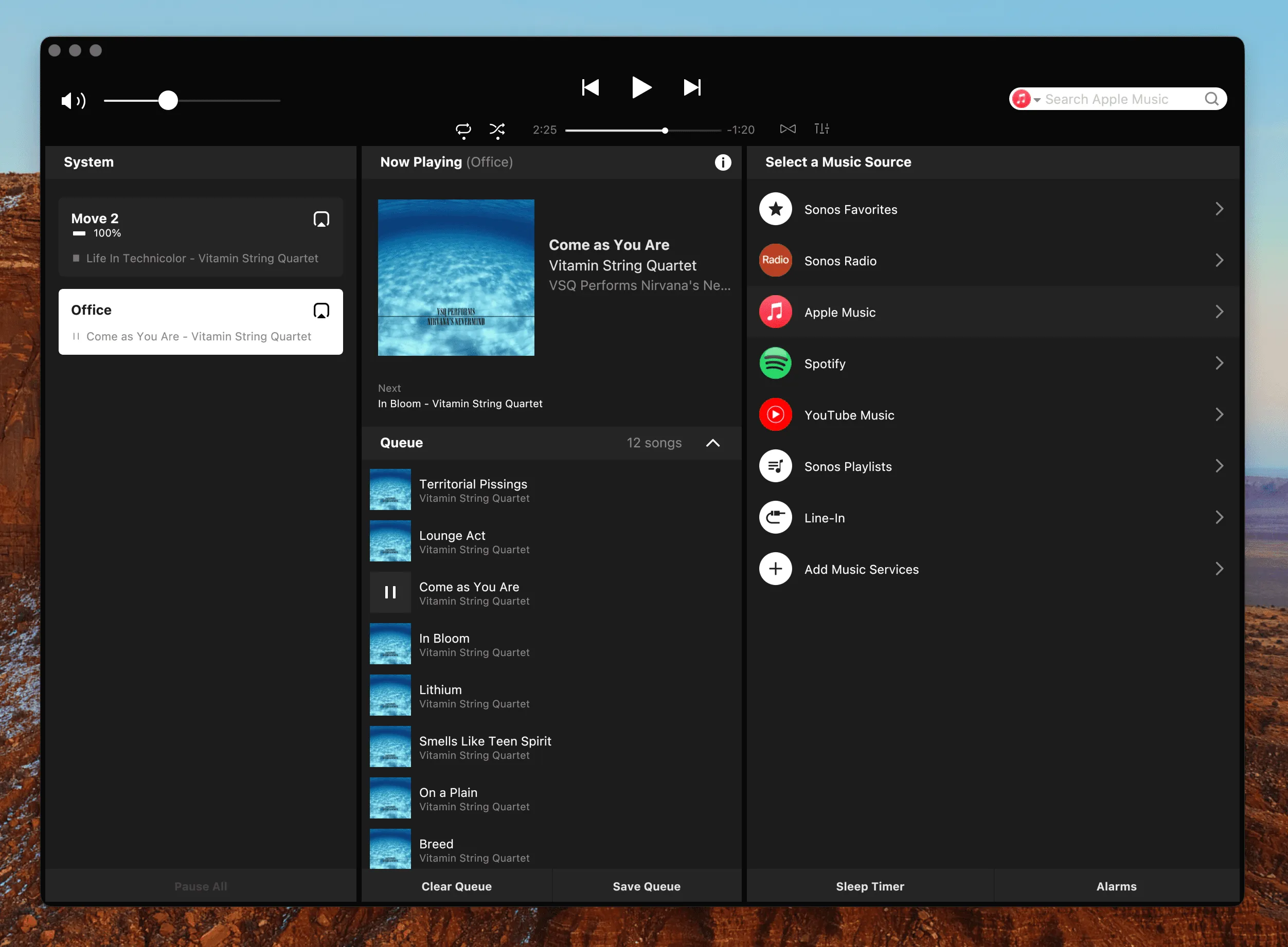
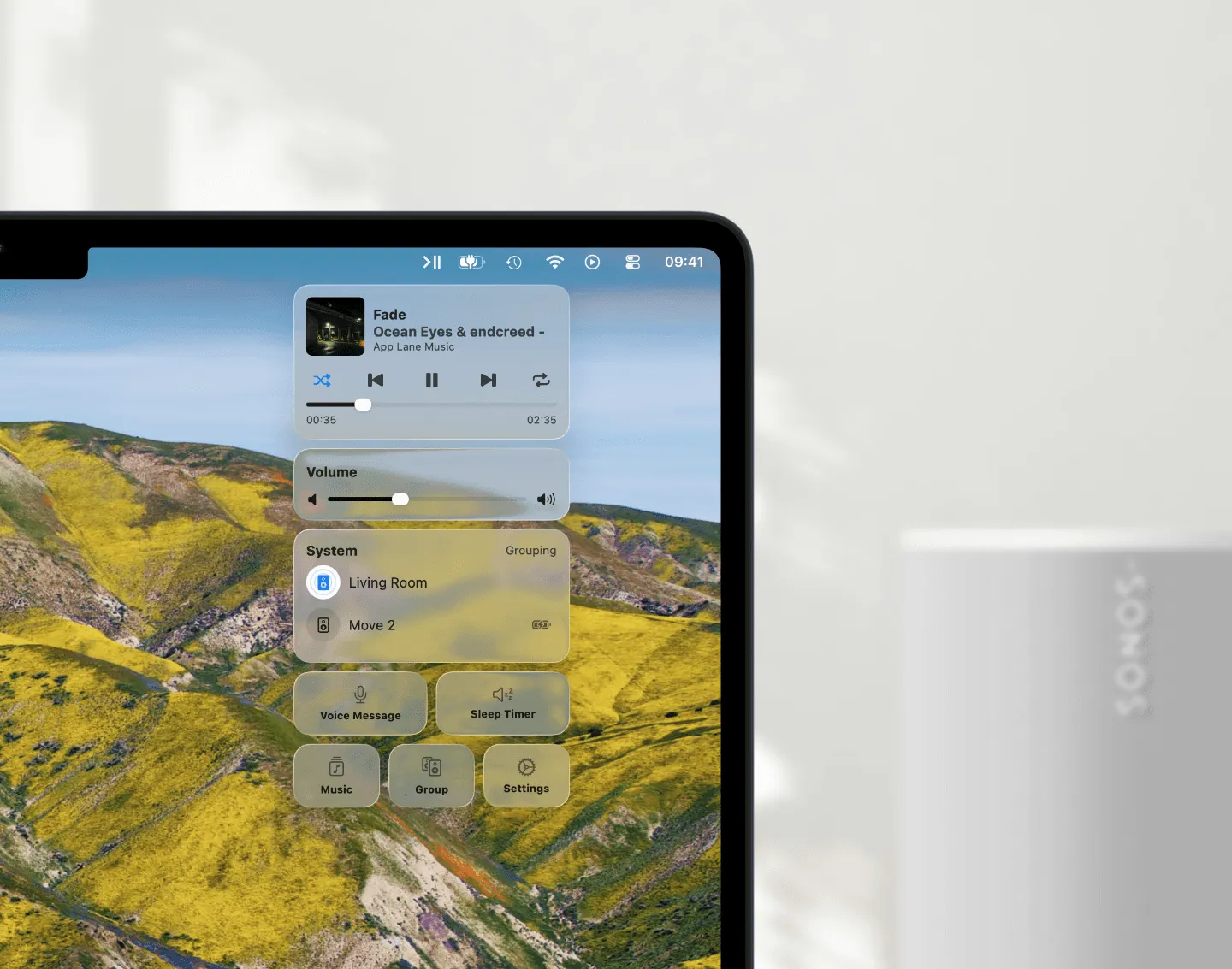
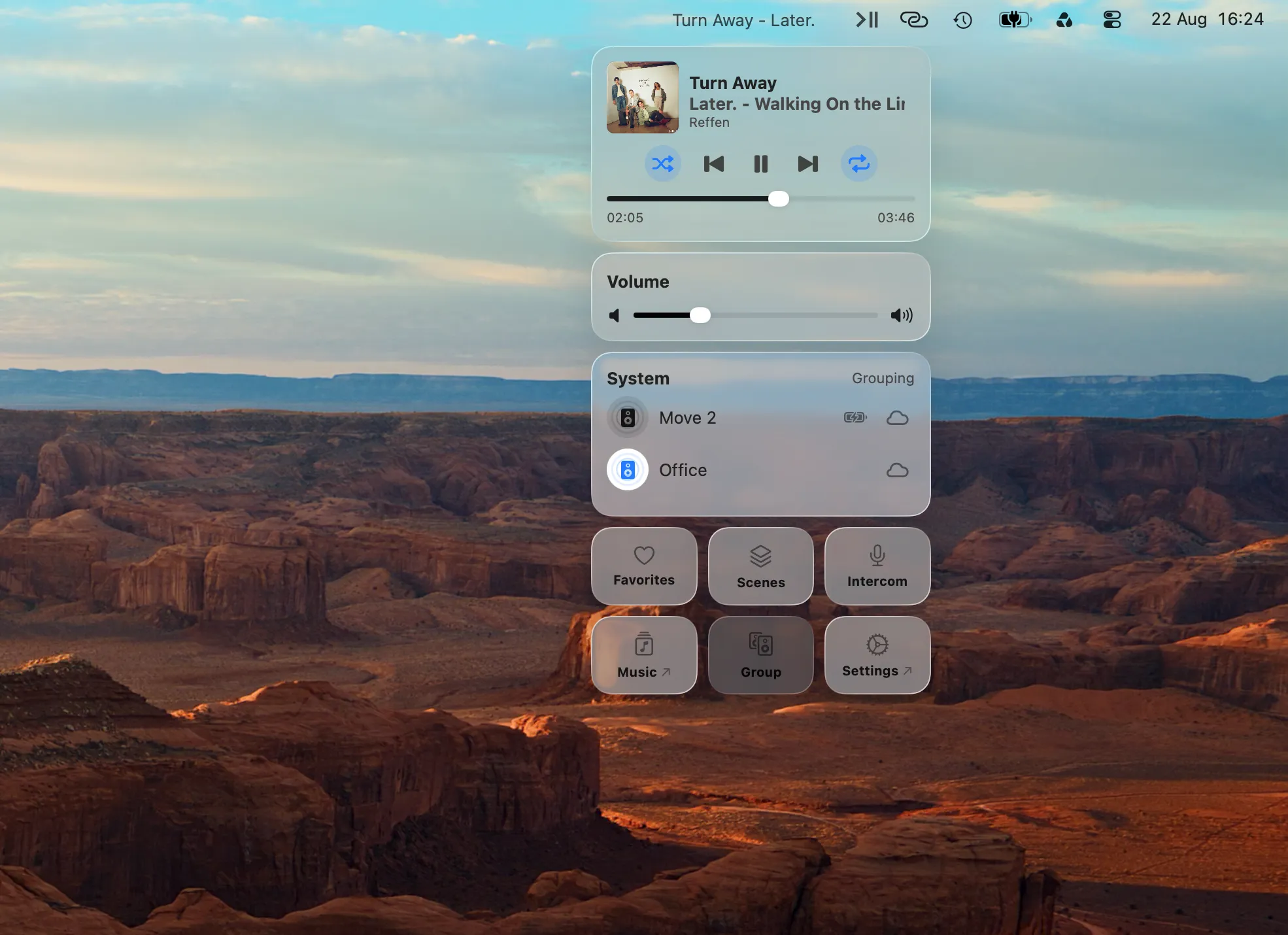
Beim Einschlafen Musik hören – und Sonos hört von allein auf
Einen Schlaf-Timer zu setzen dauert Sekunden. Interessant wird die andere Hälfte, nämlich was passiert, sobald du den Deckel zuklappst – denn der Timer läuft nicht auf deinem Mac. Hier steht, wie du einen für jeden Raum und jede Gruppe setzt, wie eine Szene ihren eigenen bekommt, und wo er tatsächlich läuft.
5 Min. Lesezeit
Du legst etwas Ruhiges auf, machst es dir bequem – und musst am Ende doch wieder aufstehen, um die Musik zu stoppen. Genau dieses Problem löst ein Schlaf-Timer, und deshalb wird danach so beständig gesucht.
Die Sonos App bringt einen eigenen Schlaf-Timer mit. In diesem Guide geht es darum, ihn stattdessen am Mac zu setzen – ohne Handy auf dem Nachttisch, ohne Browser-Tab – und um ein Detail, das nirgends dokumentiert ist: wo ein laufender Timer tatsächlich liegt.
Sonos Timer einstellen – so geht es am Mac
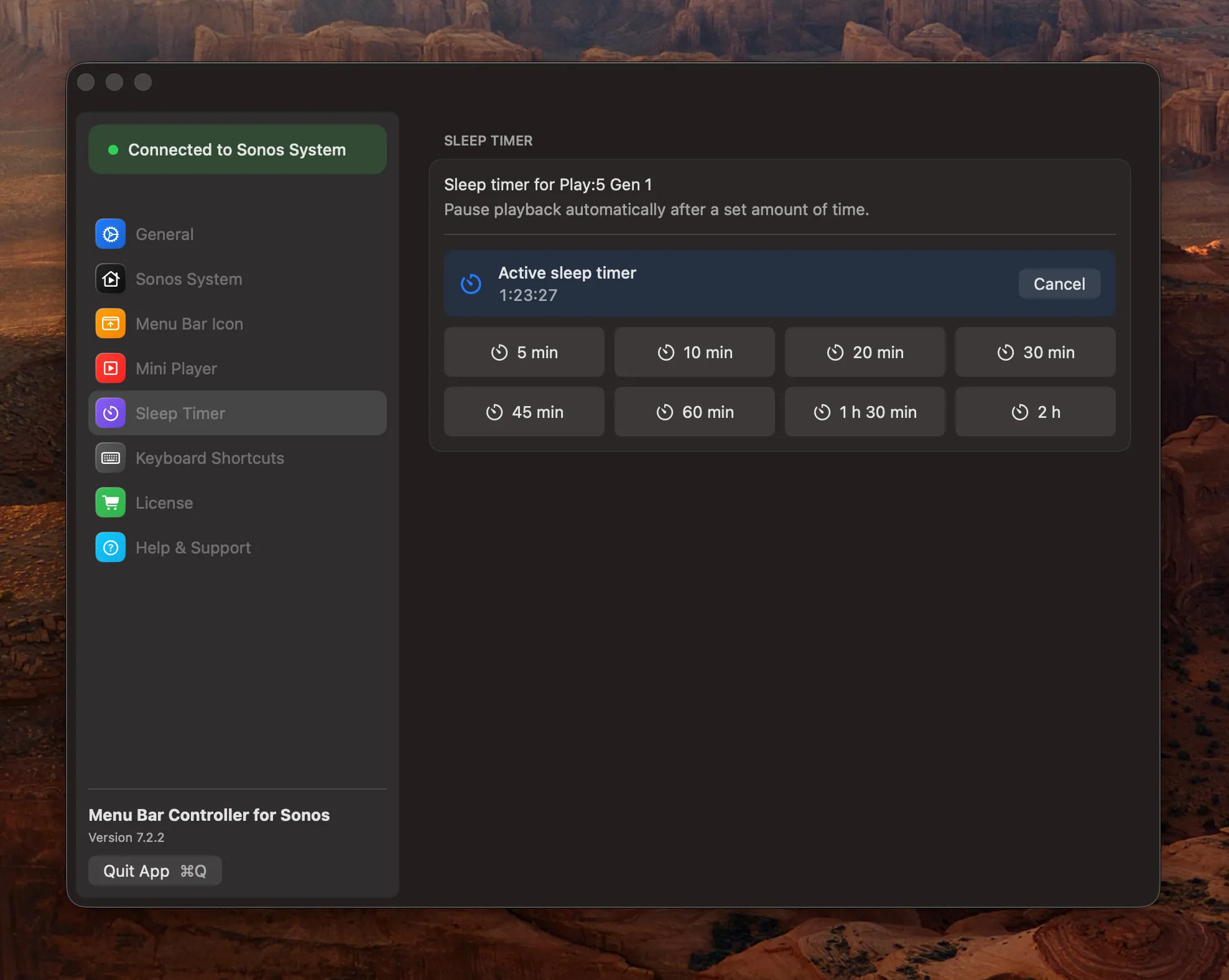
In Menu Bar Controller for Sonos (MBC) ist der Schlaf-Timer eine eigene Seite in den Einstellungen, und er gilt für die Gruppe, die gerade ausgewählt ist.
Schlaf-Timer setzen
- Wähle den Raum oder die Gruppe aus, zu der du einschlafen willst, damit sie in MBC die aktive Gruppe ist.
- Öffne die Einstellungen von MBC und gehe auf die Seite „Schlaf-Timer“.
- Klick auf eine Dauer. Über den Schaltflächen steht der Name der Gruppe, es bleibt also keine Frage offen, welche Lautsprecher gleich verstummen.
Zur Wahl stehen acht Dauern: 5, 10, 20, 30, 45 und 60 Minuten, 1 Std. 30 Min. und 2 Stunden. Kein Freitextfeld – ein Schlaf-Timer ist in der Praxis etwas, das man im Dunkeln mit einem Klick setzt.
Der Timer gehört zu einer Gruppe, nicht zu einem einzelnen Lautsprecher. Ist das Schlafzimmer mit dem Bad gruppiert, verstummen beide gemeinsam; laufen zwei Gruppen, kann jede ihren eigenen Timer haben. Gruppiere die Lautsprecher zuerst und setze den Timer danach – geplant wird er für die Gruppe in der Form, die sie in diesem Moment hat.
Einen laufenden Timer sehen und abbrechen
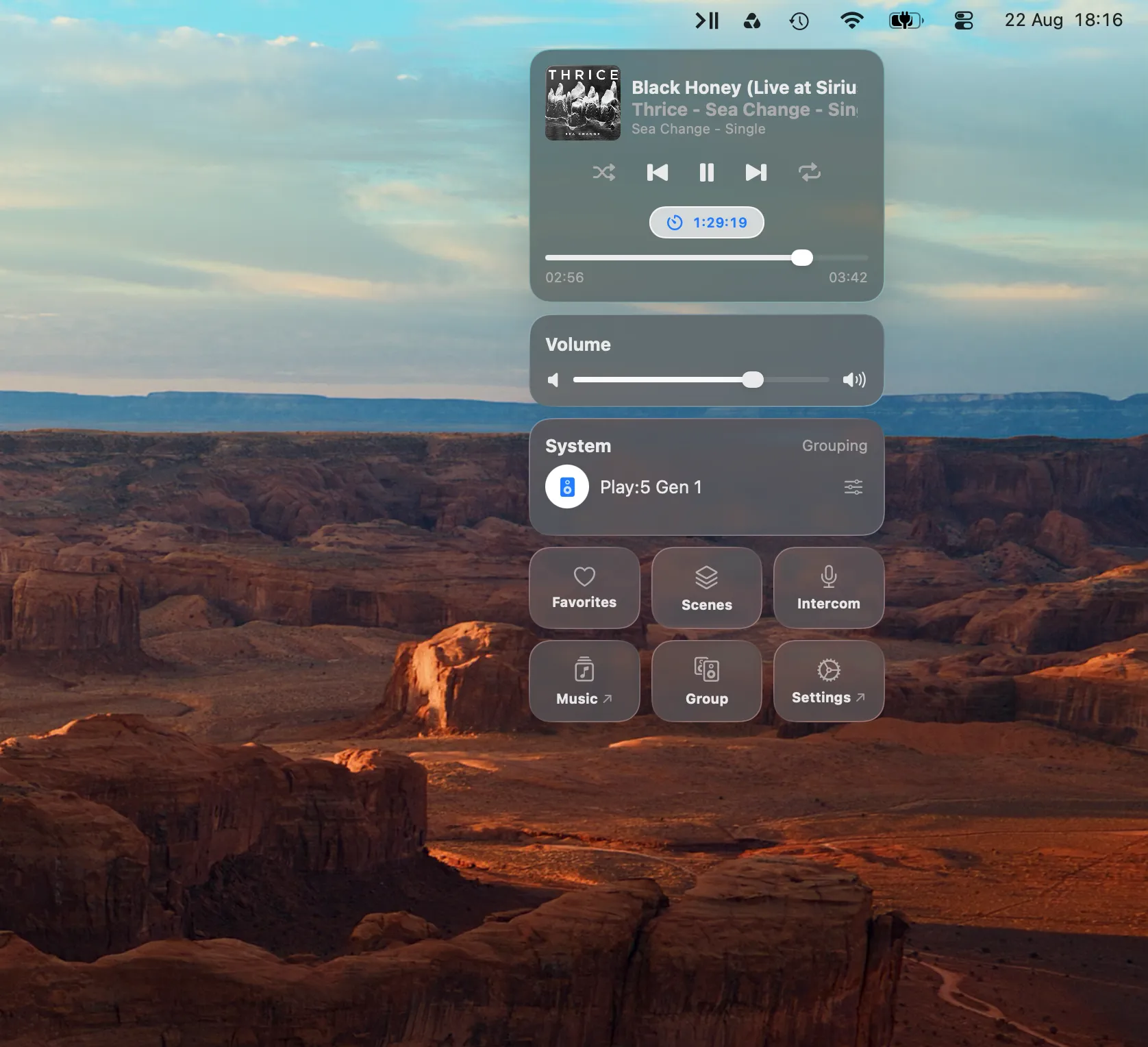
Ein Timer, den man nicht sieht, ist ein Timer, dem man nicht mehr traut. Solange einer läuft, zeigt MBC im Menüleisten-Popup einen Countdown direkt unter den Wiedergabetasten. Ein Klick darauf öffnet die Schlaf-Timer-Seite, wo der aktive Timer über den Dauern steht – mit der Restzeit und einer Schaltfläche zum Abbrechen.
Der Countdown übersteht auch einen Neustart. MBC schreibt den Zeitpunkt auf die Festplatte, ein Beenden und erneutes Öffnen der App bringt den Countdown also zurück, statt ihn zu verlieren. Abgelaufene Einträge verschwinden von selbst.
Das Gute-Nacht-Muster: einer Szene ihren eigenen Timer geben
Eine Dauer von Hand zu wählen ist einmal in Ordnung. Wenn aber jeden Abend dasselbe passiert – dieselben Räume gruppiert, dieselbe ruhige Playlist, dieselbe Stunde –, ist das ein Fall für Szenen.
Eine Szene merkt sich, welche Lautsprecher gruppiert sind, was läuft und wie es läuft. In den Wiedergabemodi des Szenen-Editors gibt es einen Schalter für den Schlaf-Timer, und dessen Dauer ist frei wählbar statt an die acht Vorgaben gebunden: alles von einer Minute bis 23 Std. 59 Min. Beim Anwenden der Szene wird die Pause für jede Gruppe geplant, die die Szene aufbaut – und zwar nach dem Umgruppieren, damit sie die frisch gebauten Gruppen trifft und nicht die, die vorher da waren.
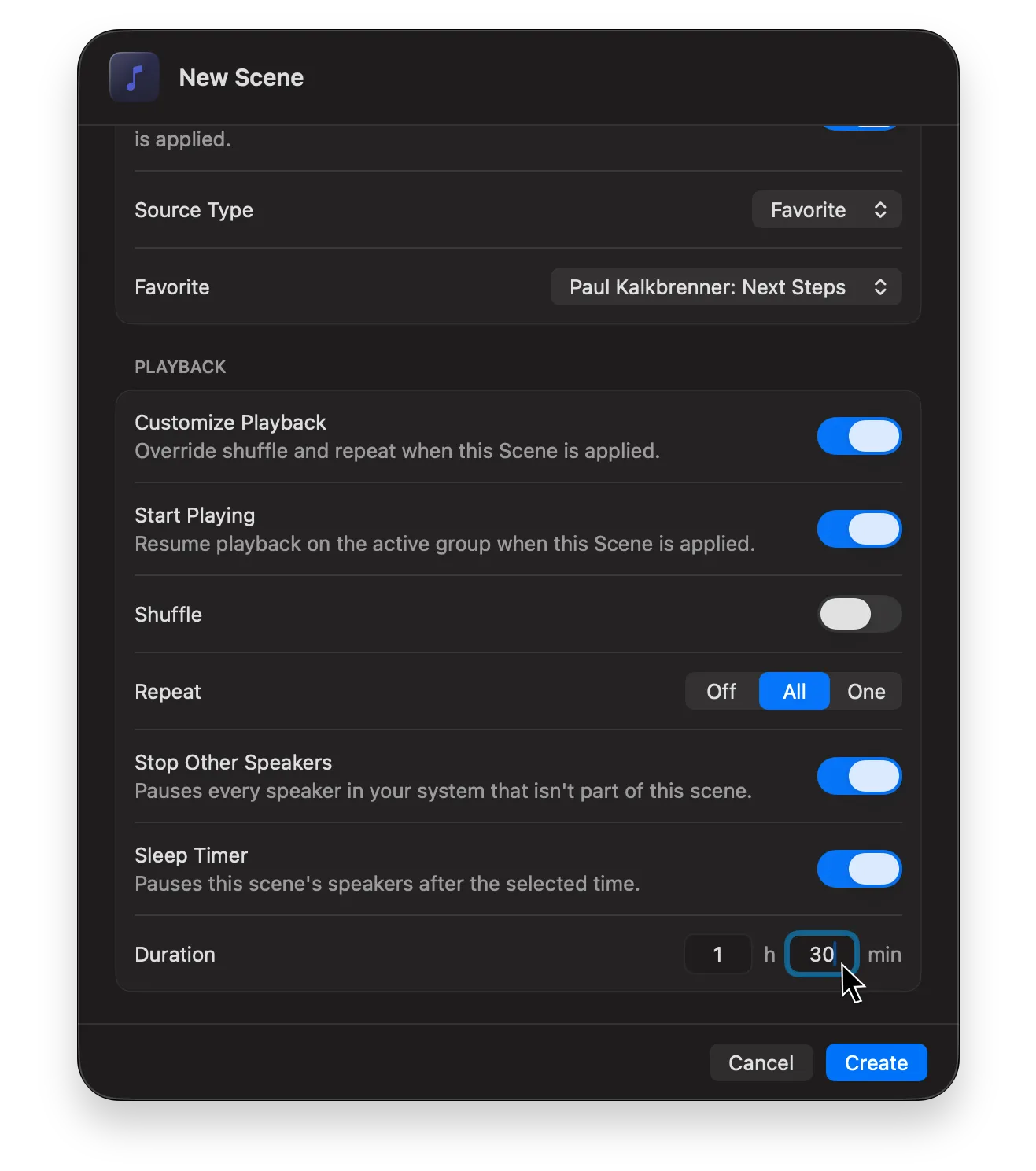
Ein zweiter Schalter aus derselben Liste passt dazu. „Andere Lautsprecher stoppen“ pausiert jede Gruppe deines Systems, die nicht zur Szene gehört. Der Schlaf-Timer bestimmt, wann die Lautsprecher der Szene aufhören; „Andere Lautsprecher stoppen“ sorgt dafür, dass beim Start nichts anderes mehr läuft. Bei einer Gute-Nacht-Szene ist das der Unterschied zwischen Ruhe im Schlafzimmer und Ruhe im ganzen Haus.
Eine Gute-Nacht-Szene ist damit ein Klick: Schlafzimmer und Bad gruppiert, ruhige Playlist an, Lautstärke niedrig, Schluss in 45 Minuten. Szenen lassen sich zusätzlich über die Aktion „Szene anwenden“ in Apple Kurzbefehle auslösen – so wird aus dem einen Klick ein Zeitplan oder ein Tastenkürzel.
Wo der Timer tatsächlich läuft
Dieser Teil lohnt sich, weil er bestimmt, was du von der Funktion erwarten kannst.
Die Sonos Cloud-API, mit der MBC spricht, kennt Befehle für Wiedergabe, Pause, Lautstärke und Gruppierung. Einen Schlaf-Timer kennt sie nicht. Der Schlaf-Timer von MBC ist deshalb gar kein Sonos-Timer, sondern eine auf später geplante Pause – und irgendetwas muss in diesem Moment wach sein, um sie zu senden.
Dein Mac ist das nicht. Wenn du eine Dauer wählst, schickt MBC drei Dinge an einen kleinen Server von uns: die Lautsprechergruppe, die Uhrzeit und ein Sonos-Zugriffstoken. Der Server hält sie im Arbeitsspeicher, bis der Timer fällig ist, sendet die Pause und verwirft sie danach. In eine Datenbank wird nichts geschrieben. Genauso steht es in unserer Datenschutzerklärung: Ein ausstehender Schlaf-Timer ist der einzige Moment, in dem überhaupt ein Token von dir auf unserem Server liegt.
Daraus folgen vier Dinge, und das sind die praktischen Antworten:
| Frage | Antwort |
|---|---|
| Darf ich MBC beenden? | Ja. Der Timer läuft nicht auf deinem Mac. |
| Darf ich den Deckel zuklappen oder den Mac mitnehmen? | Ja, aus demselben Grund. |
| Muss mein Sonos-System online sein? | Ja, in dem Moment, in dem der Timer fällig wird. |
| Taucht der Timer in der Sonos App auf? | Nein. Es ist unser Timer, abgebrochen wird er in MBC. |
Es ist derselbe Weg über die Cloud, der MBC auch dann funktionieren lässt, wenn dein Mac hinter einem VPN oder unterwegs ist – siehe Sonos vom Mac aus fernsteuern.
Fazit
Acht Dauern, ein sichtbarer Countdown, eine Schaltfläche zum Abbrechen und eine Variante pro Szene für die Abende, die immer gleich aussehen. Dahinter steckt eine geplante Pause auf einem kleinen Server statt eines Timers in Sonos selbst – deshalb bricht das Zuklappen deines Macs nichts ab, und deshalb weiß die offizielle App nichts davon.
Teste Menu Bar Controller for Sonos 14 Tage kostenlos, ohne Anmeldung – im Mac App Store erhältlich. Denn dein Sonos-System gehört in die Menüleiste deines Macs.