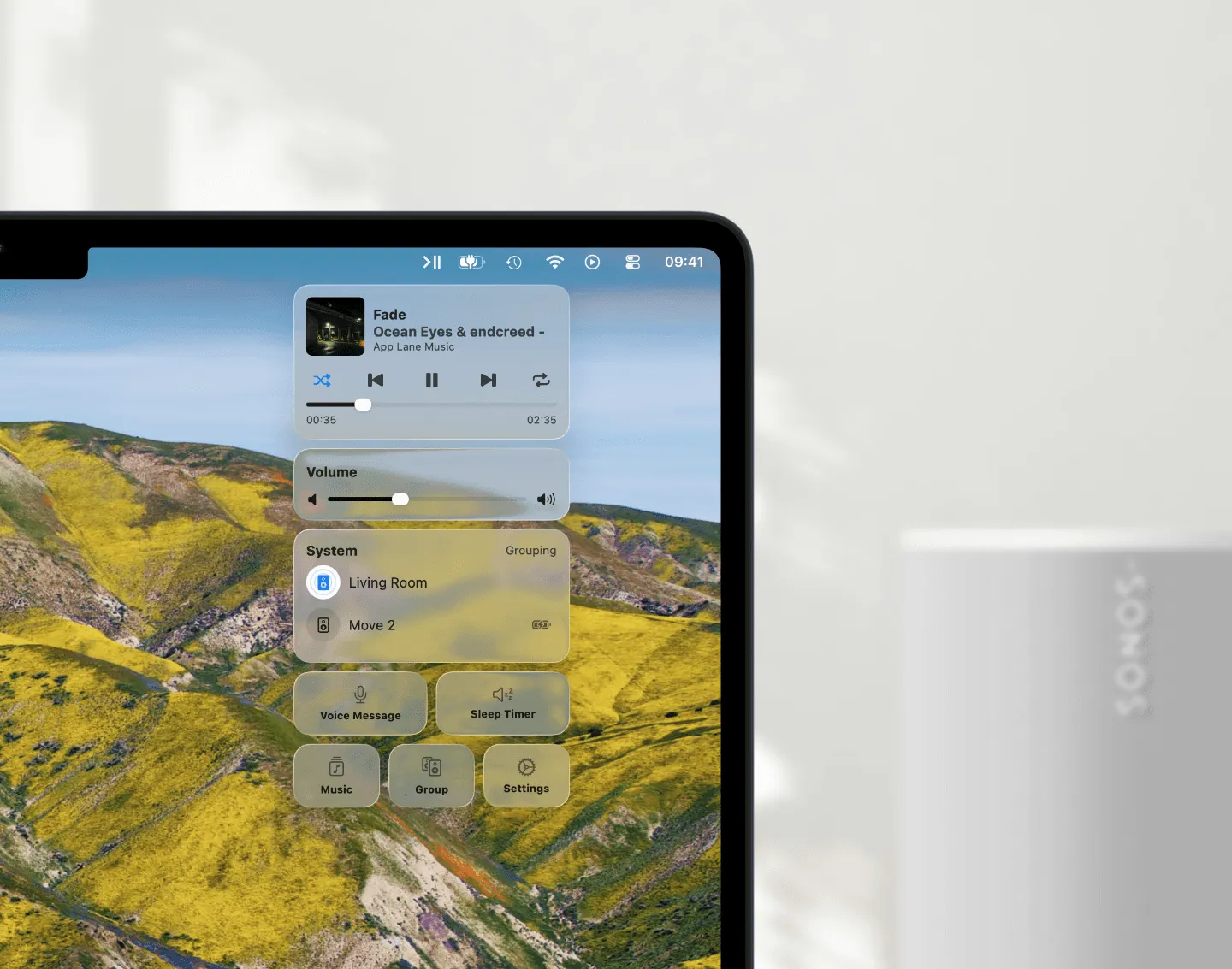
Sonos S1 am Mac – und der Alltag mit zwei Systemen
Deine S1-Lautsprecher klingen genauso gut wie 2019. Verloren haben sie nur die Aufmerksamkeit der Software-Abteilung, und am Mac fällt das stärker auf als anderswo. Hier steht, was die Trennung von S1 und S2 wirklich festgelegt hat, was sich trotzdem ändern lässt, und wie du ein S1-System, ein S2-System oder beide aus der Menüleiste deines Macs steuerst.
8 Min. Lesezeit
Es gibt eine bestimmte Sorte Sonos-Besitzer, die Release Notes vorsichtshalber zweimal liest. Du hast früh gekauft, die Lautsprecher klingen noch immer wie am ersten Tag, und seit 2020 ging es in jeder Ankündigung um die Hardware von jemand anderem.
Das ist die S1-Lage. Kaputt ist daran nichts. Es ist eine Grenze, die Sonos einmal gezogen und seitdem nicht mehr angerührt hat – und am stärksten drückt sie am Schreibtisch, weil der Mac das Gerät ist, für das sich Sonos seit Jahren am wenigsten interessiert. Mit oder ohne S1.
Dieser Guide behandelt genau diese Grenze: was die Trennung festgezurrt hat, was sich trotzdem noch ändern lässt, und wie du ein S1-System tatsächlich vom Mac aus steuerst – auch parallel zu einem S2-System im selben Haus.
Was Sonos 2020 wirklich getrennt hat
2020 hat Sonos seine Software in zwei Linien geteilt. S2 bekam die neuen Funktionen und alles, was seitdem kam. S1 wurde zur Wartungslinie für Produkte, denen nach Sonos’ Darstellung schlicht der Speicher und die Rechenleistung fehlten, um mitzuhalten.
Wer beides im Haus hatte, bekam keine Migration, sondern eine Entscheidung: alles auf S1 belassen, oder die neueren Lautsprecher auf S2 heben und die älteren als zweites, eigenständiges System zurücklassen. Die meisten geteilten Haushalte von heute sind das Ergebnis der zweiten Variante – deshalb besitzen so viele Leute zwei Sonos-Systeme, ohne sich je dafür entschieden zu haben.
Welche Geräte auf S1 geblieben sind, veröffentlicht Sonos selbst, und die Liste ist kurz und alt. Zehn Produkte haben den Sprung auf S2 nie geschafft:
| Auf S1 geblieben |
|---|
| ZonePlayer 80, 90, 100, 120 und S5 |
| Bridge |
| CR200-Controller |
| Connect (Gen 1) |
| Connect:Amp (Gen 1) |
| Play:5 (Gen 1) |
Alles, was Sonos danach veröffentlicht hat, läuft auf S2. Wenn du bei einem bestimmten Lautsprecher unsicher bist, schau lieber in der Sonos App nach als in einem alten Forenbeitrag. Die App weiß es, und der Beitrag meint womöglich eine andere Generation desselben Namens.
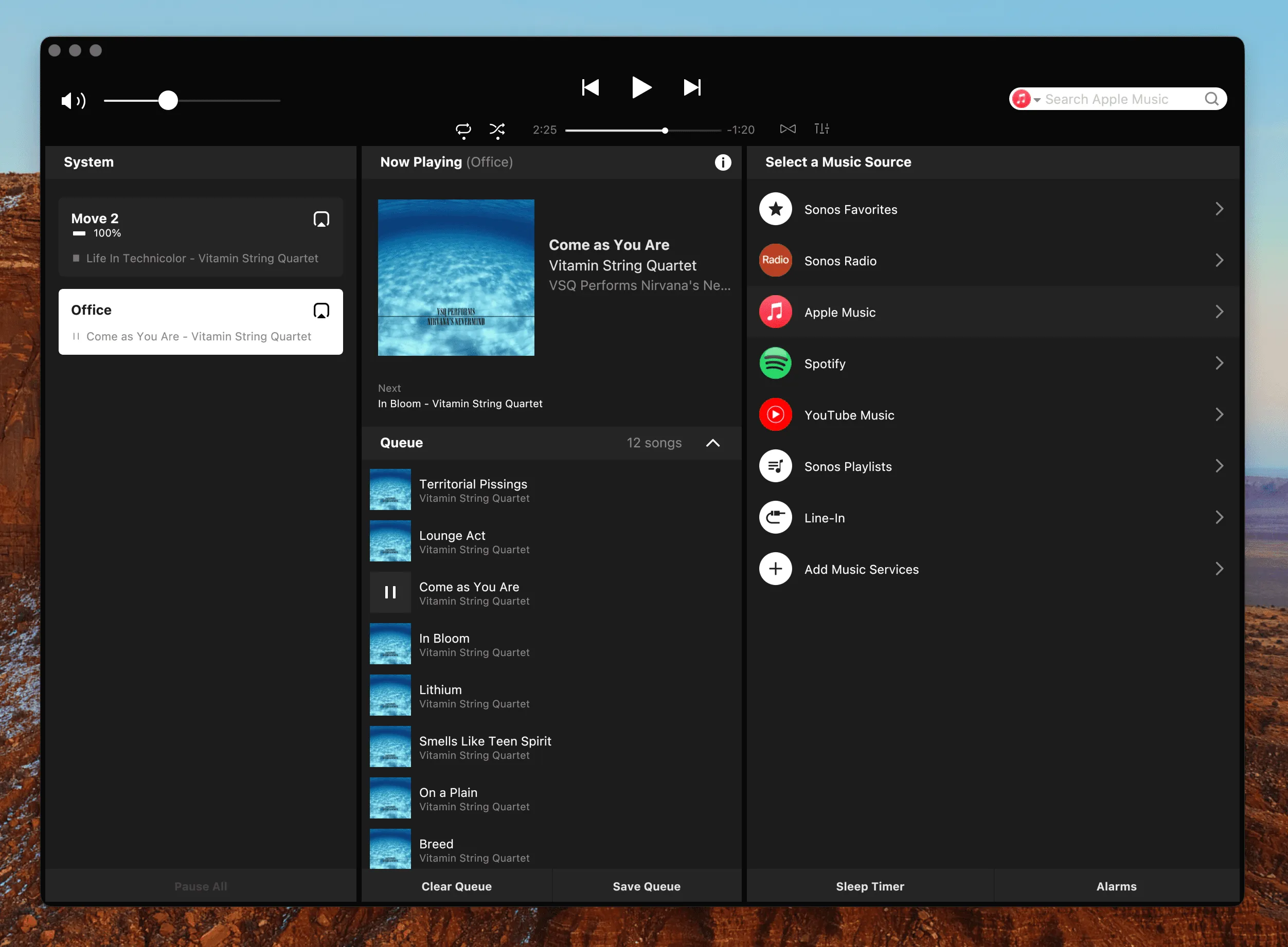
Für S1 gibt es weiterhin den Sonos S1 Controller – eine eigene App neben der aktuellen, kein Modus in ihr. Es gibt sie auch für den Schreibtisch, und dort ist sie alt: Sie verlangt mindestens macOS 10.11, erschienen 2015.
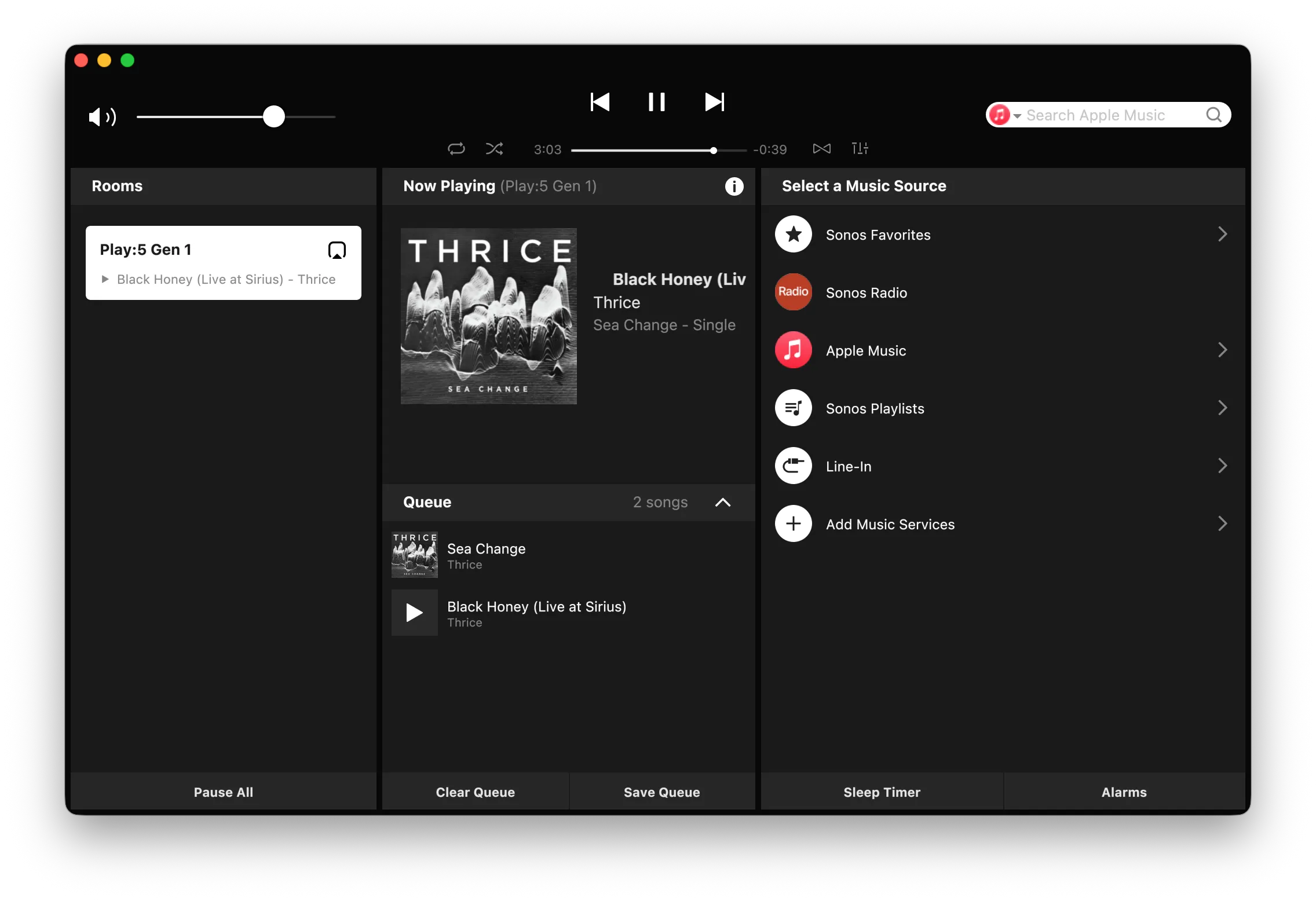
Und sie hängt an derselben Uhr wie die App, die sie überlebt hat. Der S1 Controller ist eine reine Intel-App, läuft auf Apple Silicon also über Rosetta – und macOS sagt das inzwischen bei jedem Start.
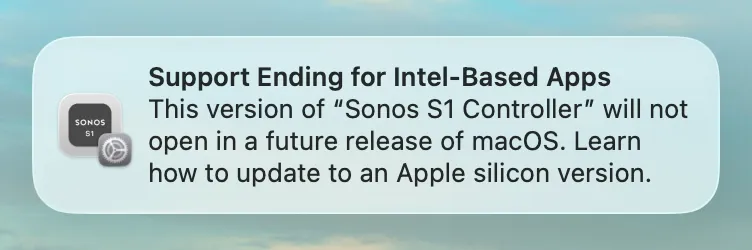
Das ist der Teil, den die meisten Texte über S1 auslassen. Die aktuelle Sonos App und die Web-App im Browser sind S2-Produkte, ein S1-Besitzer kann also nicht zu ihnen wechseln – und die eine Desktop-App, die Sonos ihm anbietet, hört nach demselben Zeitplan auf zu starten wie die längst eingestellte.
Das ist die verschärfte Variante eines Problems, das inzwischen alle Mac-Nutzer haben. Die vollständige Geschichte – was die Sonos-Desktop-App ersetzt und wo die Web-App aufhört – gilt für S2 genauso.
Die Sonos Mac App wird eingestellt
macOS warnt jetzt, dass die Sonos Mac-App „in einer zukünftigen Version nicht mehr geöffnet werden kann“. Was das bedeutet, wann sie tatsächlich nicht mehr funktioniert – und warum dein Mac am Ende eine bessere Sonos-App bekommen könnte als die, die er verliert.
Leitfaden lesenDie Regeln, die sich nicht biegen lassen
Bevor überhaupt ein Controller ins Spiel kommt, lohnt sich Genauigkeit darüber, was „S1 und S2 zusammen betreiben“ heißen kann und was nicht. In die falsche Hälfte wird viel Hoffnung investiert.
| Die Frage | Die Antwort |
|---|---|
| Kann ein Lautsprecher auf beiden laufen? | Nein. Ein Lautsprecher läuft auf S1 oder auf S2 |
| Können ein S1- und ein S2-Raum synchron spielen? | Nein. Eine Gruppe enthält immer nur Lautsprecher eines Systems |
| Können beide Systeme in einer App erscheinen? | Ja, wenn beide beim selben Sonos-Konto registriert sind |
| Kann eine App beide gleichzeitig steuern? | Nein. Du steuerst ein System und wechselst zwischen ihnen |
Das Gruppieren ist der harte Punkt, und zwar strukturell, nicht als fehlende Funktion. In der Sonos-API entsteht eine Gruppe innerhalb eines Systems und enthält Lautsprecher aus genau diesem System. Es gibt also keinen Befehl, den irgendjemand schicken könnte, um einen Play:5 auf S1 mit einem Era auf S2 in dieselbe Gruppe zu legen. Keine App kann das anbieten, unsere eingeschlossen. Wenn die Küche am einen und das Wohnzimmer am anderen System hängt, sind das zwei unabhängige Wiedergaben, die zufällig im selben Gebäude stattfinden.
Auch Favoriten und Sonos-Playlists gehören zum jeweiligen System. Sie werden für das System geladen, auf dem du gerade bist – deine S1-Favoriten und deine S2-Favoriten sind also wirklich zwei Listen. Ein Sender, den du auf der einen Seite hinzufügst, taucht auf der anderen nicht auf.
Entscheidend ist am Ende das gemeinsame Sonos-Konto. Ein Controller meldet sich bei einem Konto an und sieht danach die Systeme, die diesem Konto gehören. Sind die beiden Systeme bei zwei verschiedenen Konten registriert, zeigt dir keine App beide – aus Sicht des Kontos existiert das andere schlicht nicht.
Ein Sonos S1 Controller für den Mac
Und jetzt der Teil, der viele überrascht: Aus Sicht eines Controllers ist ein S1-System kein Sonderfall. Es ist ein Sonos-System an deinem Konto, mit Räumen, Gruppen und Lautstärke, und es antwortet wie jedes andere auch.
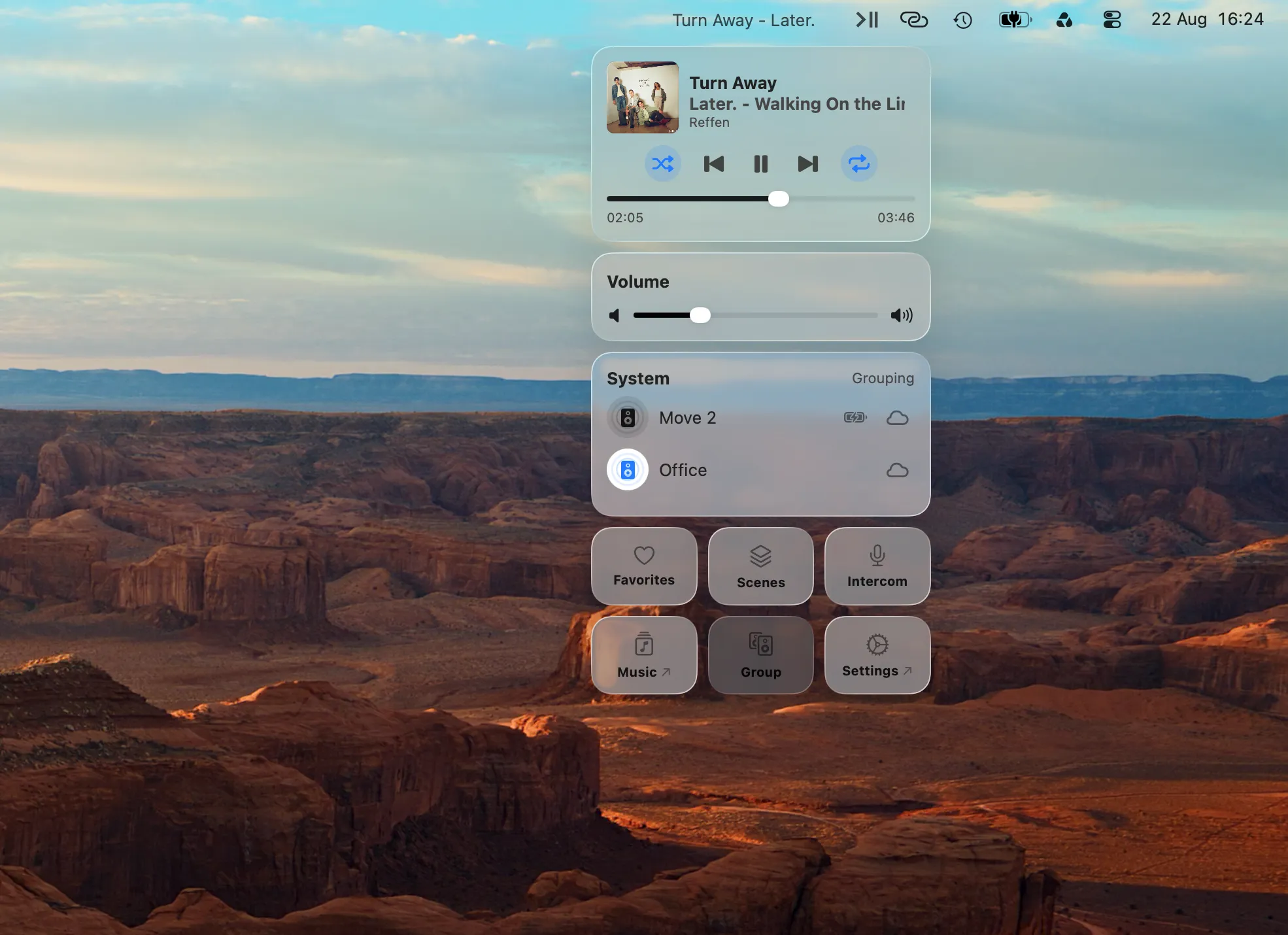
Menu Bar Controller for Sonos (MBC) meldet sich bei deinem Sonos-Konto an und listet jedes System, das dieses Konto sieht. Ein S1-System steht dort neben deinem S2-System, und beide steuerst du aus der Menüleiste deines Macs: Wiedergabe, Lautstärke, Gruppieren innerhalb des jeweiligen Systems, Pegel pro Raum.
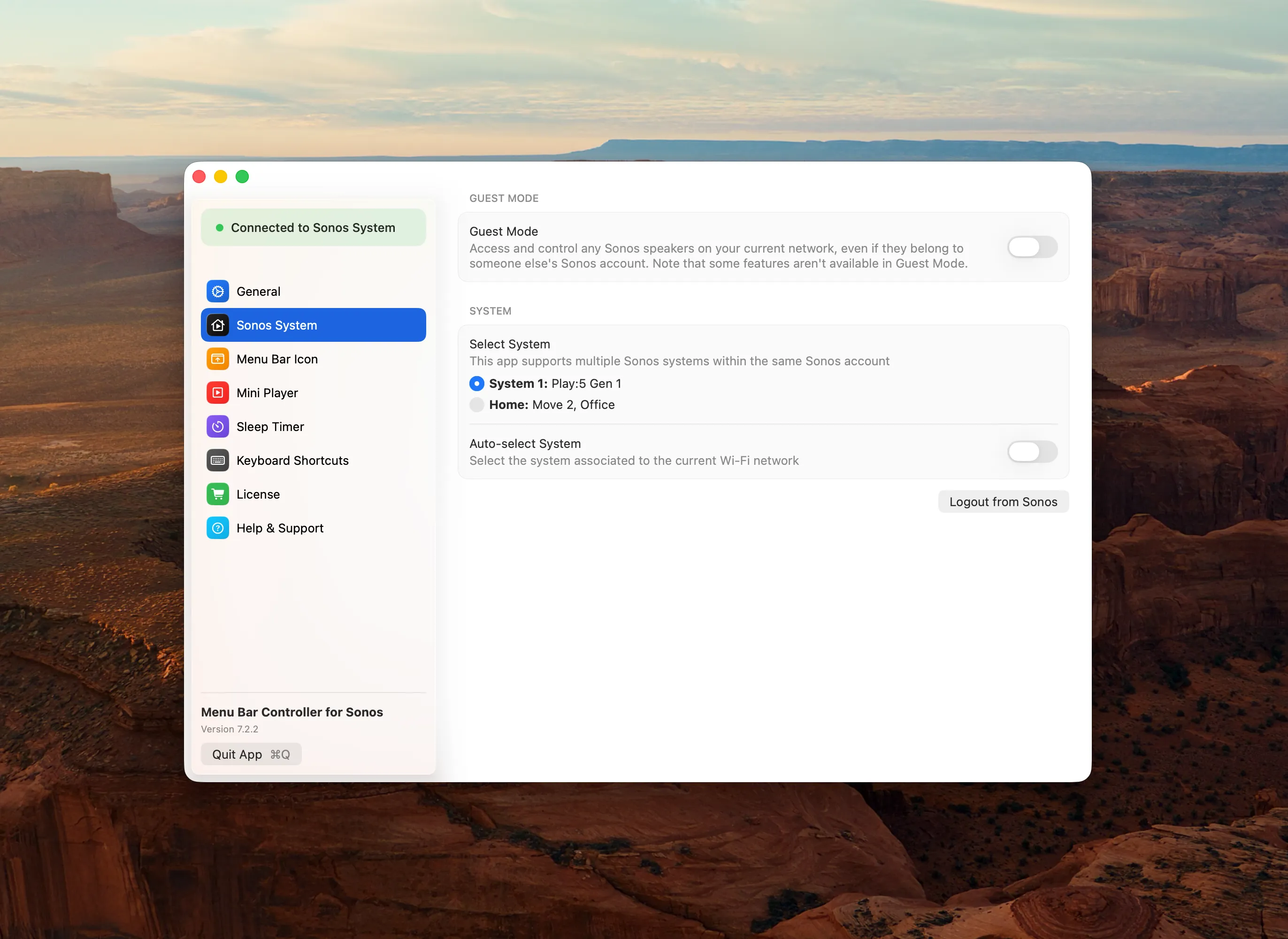
Welches System gerade aktiv ist, wählst du unter Einstellungen → Sonos-System. Die Liste zeigt jedes System mit Namen und darunter seine Lautsprecher – daran erkennst du in der Regel, welches welches ist: Das S1-System ist die Liste mit den älteren Raumnamen darin. Ein Wechsel meldet dich nicht ab und wieder an; die Räume laden neu, und die Menüleiste steuert ab sofort die andere Haushälfte.
Taucht ein S1-System gar nicht auf, liegt es fast immer an der Kontofrage von oben und nicht an der Software-Generation. Taucht es auf, reagieren die Lautsprecher aber nicht, ist es ein Netzwerkproblem und kein S1-Problem – dafür gibt es Sonos App funktioniert nicht am Mac?.
Systeme wechseln, ohne daran zu denken
Zwei Systeme in einem Haus ist das eine Muster. Zwei Systeme an zwei Orten – Zuhause und Büro, Haus und Wohnung – ist das andere, und dort ist das Umschalten der eigentliche Ärger.
MBC hat dafür eine Einstellung: System automatisch auswählen, direkt unter der Systemliste. In der Praxis prüft sie, welches System im Netzwerk, in dem du gerade steckst, tatsächlich antwortet, und wählt dieses aus. Beschrieben ist sie als Auswahl passend zum aktuellen WLAN, und das Ergebnis ist dasselbe – der Weg dorthin ist nur besser als ein Netzwerkname: Sie findet über die Lautsprecher heraus, wo du bist.
Drei Dinge, die man dazu wissen sollte:
- Antwortet kein System – du bist gerade an keinem der beiden Orte –, fällt sie auf das zuletzt benutzte zurück, statt dich mit einer leeren Liste sitzen zu lassen.
- Wählst du ein System von Hand, schaltet sich die Automatik ab. Eine manuelle Wahl gilt als Entscheidung, nicht als Hinweis.
- Sie prüft höchstens einmal pro Stunde beim Öffnen der App, funkt also nicht dauernd im Hintergrund durchs Netzwerk.
Dazu kommt die Aktion Zum nächsten System wechseln in Apple Kurzbefehle, die zum jeweils nächsten System deines Kontos springt. Sie existiert genau für den Fall mit mehreren Orten und ist der billigste Weg, den Systemwechsel auf eine Tastenkombination oder in eine größere Automation zu legen.
Gastmodus – für ein System, das dir nicht gehört
Bleibt der Fall, den die Kontoregel offen lässt: ein Sonos-System, für das du kein Konto hast. Bei Freunden, in einer Ferienwohnung, im Büro, wo die IT registriert hat. Oder, im geteilten Haushalt, ein S1-System, das vor Jahren am Konto eines Familienmitglieds gelandet ist und dessen Umzug niemand angehen will.
Dafür gibt es den Gastmodus. Eingeschaltet in den Einstellungen, lässt MBC dein Konto für den Moment beiseite und sucht die Lautsprecher in dem Netzwerk, mit dem du gerade verbunden bist – ohne Anmeldung, ohne Einladung, ohne irgendetwas deinem Konto hinzuzufügen. Weil die Suche lokal im Netzwerk passiert, spielt die Generation keine Rolle: S1-Lautsprecher melden sich genauso wie S2-Lautsprecher.
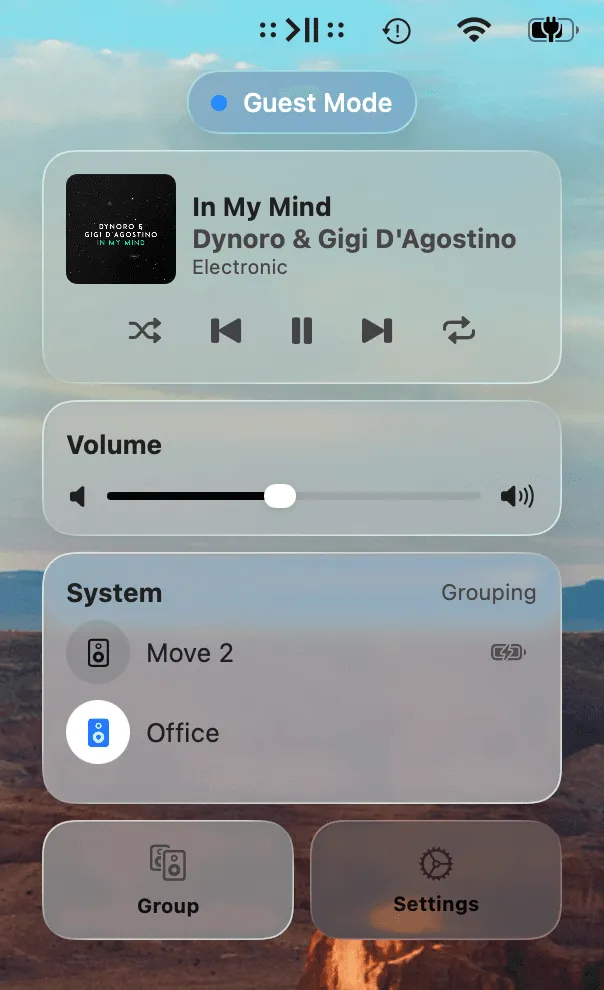
Das hat seinen Preis. Im Gastmodus bekommst du Wiedergabesteuerung, Lautstärke pro Raum und pro Lautsprecher sowie das Gruppieren. Du bekommst keine Sonos-Favoriten, keine Sonos-Playlists, keine Suche in den Streaming-Diensten, keine Szenen, keine Musikbibliothek und kein Intercom – all das sind Konto-Funktionen, und es ist gerade kein Konto im Spiel. MBC blendet diese Schaltflächen deshalb aus, statt dich gegen eine Wand drücken zu lassen.
Der Gastmodus funktioniert außerdem nur in dem Netzwerk, in dem die Lautsprecher hängen. Ein Weg zur Fernsteuerung ist er also nicht – das ist Sonos vom Mac aus fernsteuern, und dafür braucht es dein Konto.
Fazit
Die Trennung wird nicht zurückgenommen, und keine App wird einen S1-Raum mit einem S2-Raum gruppieren. Reparierbar ist alles drumherum: zwei Systeme an einem Konto, eine Menüleiste, ein Wechsel per Klick ohne erneutes Anmelden – und eine brauchbare Antwort für den Fall, dass die Lautsprecher vor dir jemand anderem gehören.
S1-Besitzern wird seit fünf Jahren erzählt, ihre Hardware sei das Problem. Ist sie nicht – die Aufmerksamkeit der Software ist woanders hingegangen. Teste Menu Bar Controller for Sonos 14 Tage kostenlos, ohne Anmeldung – im Mac App Store erhältlich. Denn dein Sonos-System gehört in die Menüleiste deines Macs – ganz gleich, welche Generation es fährt.